Fährt dein Ozobot von der Linie ab oder ignoriert er einen Farbcode? Fast immer liegt es an der Zeichnung oder an der Kalibrierung, nicht am Roboter. In diesem Artikel findest du die Zeichenregeln aus den offiziellen Ozobot-Farbcodehandbüchern, die Kalibrierungsschritte für die einzelnen Roboter und eine Tabelle mit den häufigsten Problemen. Was die Codes selbst bedeuten, erfährst du unter Ozobot-Farbcodes: alle Codes im Überblick.
Wie dick muss eine Ozobot-Linie sein?
5 mm sind ideal, 4,5 mm sind das Minimum und 6 mm das Maximum. Die Linie muss überall gleich dick sein: Wechselt sie zwischen schmalen und breiten Stellen, kann der Roboter sie schlecht lesen (Evo Color Code Guide).
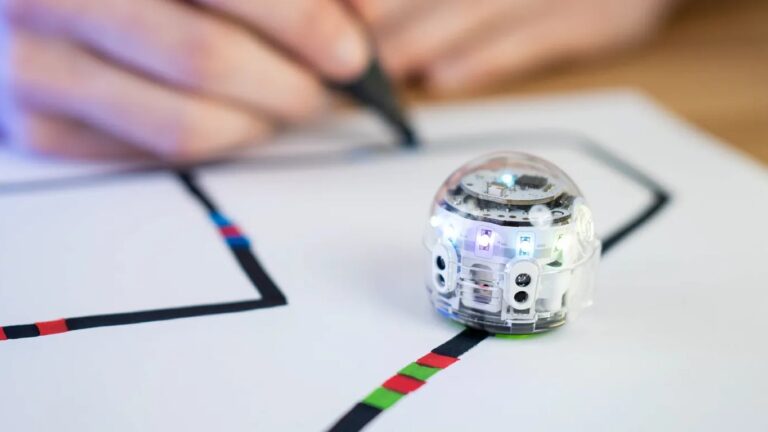
- Verwende Ozobot-Stifte. Die flache Seite der Keilspitze hat genau die richtige Breite.
- Nicht geeignet: abwischbare Whiteboardmarker, Buntstifte, Wachsmalstifte und Textmarker.
- Papier: weißes, normales Druckerpapier. Farbpapier, Zeichenkarton sowie glänzendes Papier oder Fotopapier funktionieren nicht gut.
Tipp: Zeichne die Route zuerst dünn mit Bleistift vor, trage dann die Farbcodes ein und ziehe zum Schluss die schwarze Linie nach.
Wie viel Abstand braucht eine Linie?
Die Sensoren des Roboters erfassen mehr als nur die Linie unter ihm. Wenn eine andere Linie, ein Text oder eine Zeichnung zu nahe ist, kommt er durcheinander. Deshalb gelten diese Abstände:
| Regel | Bit+ und Evo | Ari |
|---|---|---|
| Abstand zwischen parallelen Linien (auch in einer U-Kurve) | mindestens 25 mm | mindestens 38 mm |
| Weißer Bereich auf beiden Seiten der Linie | etwa 12 mm | etwa 19 mm |
| Kurven | weit (mindestens 25 mm breit), nicht zu dicht hintereinander | weit (mindestens 38 mm breit), nicht zu dicht hintereinander |
| Abstand zwischen Farbcodes | mindestens 51 mm | mindestens 51 mm |
| Abstand eines Codes zu einer Kurve oder Kreuzung | mindestens 25 mm | mindestens 25 mm |
| Gerades Stück nach einem Zickzack- oder Rückwärts-Code | mindestens 64 mm | mindestens 76 mm |
Die Werte stammen aus den Anleitungen für Evo und Ari (Evo Color Code Guide, Ari Color Codes Guide). Wenn du im Unterricht verschiedene Roboter verwendest, halte dich an die größeren Abstände für Ari.
Wie zeichnest du Ecken und Kreuzungen?
Ecken: Der ideale Winkel beträgt 90°. Ein spitzerer Winkel als 90° (eine spitze Ecke) wird vom Roboter nicht gut verfolgt. Runde Kurven sind ebenfalls möglich, solange sie weit genug sind.
Kreuzungen:
- Zeichne alle Winkel einer Kreuzung mit 90°.
- Zeichne eine T-Kreuzung mit drei Armen oder eine Kreuzung mit vier Armen. Fünf oder mehr Arme funktionieren nicht.
- Lass die Linien gerade weiterlaufen: Versetzte Arme interpretiert der Roboter als zwei separate Kurven.
- Zeichne niemals eine Kreuzung in eine Kurve.
Ohne Richtungs-Code wählt der Roboter an jeder Kreuzung eine zufällige Richtung. Wenn du festlegen möchtest, wohin er fährt, setze einen Richtungs-Code (links, geradeaus oder rechts) auf das gerade Stück davor, mindestens 25 mm von der Kreuzung entfernt.
Wo darf ein Farbcode stehen?
- Nur auf geraden Strecken. Niemals in einer Kurve, an einer Ecke oder auf einer Kreuzung.
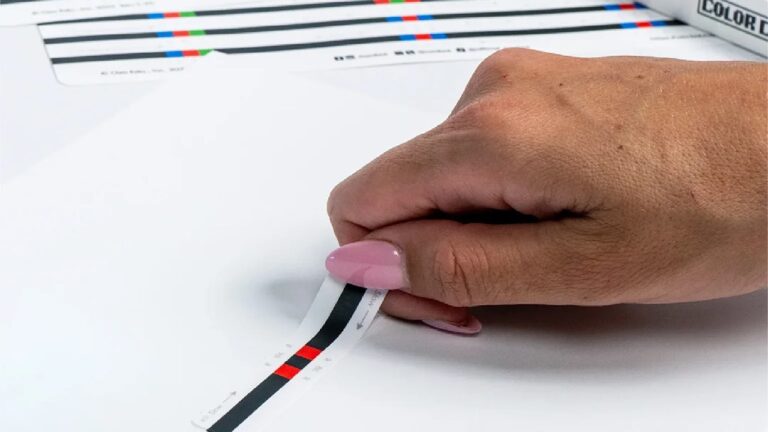
- Felder mit den Maßen 5 × 5 mm, so breit wie die Linie, ohne weißen Abstand dazwischen und ohne Überlappung.
- Davor und danach muss die Linie schwarz sein. Nur Codes mit zwei Farben (am Ende umkehren, erneut starten, Spiel vorbei) stehen am Ende der Linie. Dahinter muss eine freie weiße Fläche von etwa 20 mm Durchmesser bleiben.
- Überspringen nach links oder rechts funktioniert nur mit einer parallelen schwarzen Linie daneben. Überspringen geradeaus erfordert eine weiter entfernte Querlinie.
Wie druckst du eine Route im richtigen Maßstab?
Wenn du eine Route am Computer entwirfst, halte dich an dieselben Regeln und drucke sie so aus (Evo Color Code Guide):
- Auf weißem, nicht glänzendem Druckerpapier.
- In Farbe, mit normaler oder hoher Qualität.
- Mit 100 % (Originalgröße), also nicht „An Seite anpassen“.
- Mit einem Kalibrierungskreis auf dem Blatt, damit der Roboter mit derselben Tinte kalibriert wird wie die Route.
Miss nach dem Drucken ein Codefeld aus: Es sollte 5 mm groß sein. Ist es kleiner, hat der Drucker die Seite verkleinert.
Wie kalibrierst du einen Ozobot?
Durch die Kalibrierung werden die Sensoren auf den Untergrund und das Licht abgestimmt. Führe sie vor jeder Unterrichtsstunde durch, wenn du den Untergrund wechselst (zum Beispiel von Papier zu einer ausgedruckten Route) und wenn sich der Roboter ungewöhnlich verhält. Die Lichtverhältnisse im Raum beeinflussen die Sensoren (Evo Quick Start Guide).
Du brauchst einen schwarzen Kreis, der etwas größer als der Roboter ist. Male ihn mit dem schwarzen Ozobot-Marker vollständig aus oder drucke ihn mit aus. Laminiere den Kreis nicht: Auf einer laminierten Oberfläche kann der Roboter nicht richtig kalibriert werden (Ozobot calibration tips).
Bit+ kalibrieren
- Schalte den Roboter aus und setze ihn in die Mitte des schwarzen Kreises.
- Halte die Ein-/Aus-Taste 2 bis 4 Sekunden lang gedrückt, bis die Leuchte oben weiß blinkt. Lass die Taste dann los.
- Blinkt der Roboter grün, ist er kalibriert. Blinkt er rot, beginne noch einmal mit Schritt 1.
- Drücke die Taste erneut, um den Roboter wieder einzuschalten.
Evo kalibrieren
- Setze Evo in die Mitte des schwarzen Kreises.
- Halte die Taste gedrückt, bis die Leuchte oben weiß blinkt. Lass die Taste dann los.
- Evo dreht sich nach links und rechts, fährt aus dem Kreis heraus und blinkt grün, wenn die Kalibrierung erfolgreich war. Blinkt er rot, beginne von vorn.
Evo schaltet sich nach der Kalibrierung automatisch wieder ein.
Ari kalibrieren
Ari hat einen Bildschirm und wird mit der Kalibrierungs-App direkt auf dem Roboter kalibriert. Setze Ari auf eine schwarze Fläche (den ausgedruckten Kalibrierungskreis oder eine Fläche, die du mit dem schwarzen Marker ausmalst), mit mindestens 25 mm Weiß davor, und starte die Kalibrierung. Auf dem Bildschirm siehst du, ob sie erfolgreich war. Folgt Ari zwar der Linie, erkennt aber die Farben schlecht, verwende den Farbabgleich, den Ozobot auf der Seite How to calibrate Ari beschreibt.
Mein Ozobot folgt der Linie nicht: Was nun?
Gehe zunächst diese Tabelle durch. In den meisten Fällen hilft es, die Linie neu zu zeichnen oder den Roboter erneut zu kalibrieren.
| Was siehst du? | Wahrscheinliche Ursache | Lösung |
|---|---|---|
| Der Roboter fährt von der Linie ab | Die Linie ist zu dünn oder ungleichmäßig dick oder der Roboter ist nicht kalibriert | Zeichne die Linie 5 mm breit mit der flachen Seite des Markers und kalibriere den Roboter erneut |
| Der Roboter verliert die Linie in einer Kurve | Der Winkel ist spitzer als 90° oder die Kurve zu eng | Zeichne einen rechten Winkel oder eine weite Kurve |
| Der Roboter wechselt zu einer anderen Linie | Die Linien liegen zu nah beieinander | Mindestens 25 mm Abstand zwischen den Linien (Ari: 38 mm) |
| Der Roboter wird durch Text oder Zeichnungen neben der Linie verwirrt | Zu wenig Weiß neben der Linie | Lass auf beiden Seiten etwa 12 mm Weiß frei (Ari: 19 mm) |
| Der Roboter reagiert nicht auf einen Farbcode | Die Felder sind zu klein oder zu groß, es ist Weiß dazwischen, der Code liegt in einer Kurve oder es werden andere Marker verwendet | Zeichne den Code mit Feldern von 5 × 5 mm und Ozobot-Markern auf einer geraden Strecke neu |
| Der Roboter macht etwas anderes, als der Code vorgibt | Der Code wurde von der anderen Seite gelesen oder zwei Codes liegen zu nah beieinander | Überprüfe die Fahrtrichtung und lass zwischen den Codes 51 mm Abstand |
| Der Richtungs-Code funktioniert an der Kreuzung nicht | Code zu nah an der Kreuzung oder Abzweigung nicht vorhanden | Platziere den Code mindestens 25 mm vor der Kreuzung. Kann der Roboter nicht abbiegen, wählt er zufällig eine Richtung. |
| Zickzack oder Rückwärtsfahren funktioniert nicht | Zu wenig gerade Strecke nach dem Code | Mindestens 64 mm gerade Strecke (Ari: 76 mm) |
| Der Roboter blinkt beim Kalibrieren rot | Kreis zu klein, nicht gleichmäßig schwarz oder laminiert | Vergrößere den Kreis und male ihn auf normalem Papier vollständig schwarz aus |
| Gedruckte Route funktioniert nicht richtig | Verkleinert gedruckt oder auf glänzendem Papier | Drucke mit 100 % auf weißem Druckerpapier |
Funktioniert es danach immer noch nicht, lade den Roboter vollständig auf und teste es mit einer kurzen, einfachen Linie. Wenn auch das nicht klappt, kontaktiere uns über die Supportseite.
Wie kannst du das mit deiner Klasse üben?
Die Lektion Einführung in Farbcodes 01: Grundlagentraining (Grundschule und weiterführende Schule, 45 Minuten) behandelt genau diese Schritte: kalibrieren, Linien zeichnen und die ersten Farbcodes. Lass die Schüler*innen ihre eigene Route anschließend von einem*einer Mitschüler*in testen. Wer den Fehler findet und behebt, betreibt Debugging.
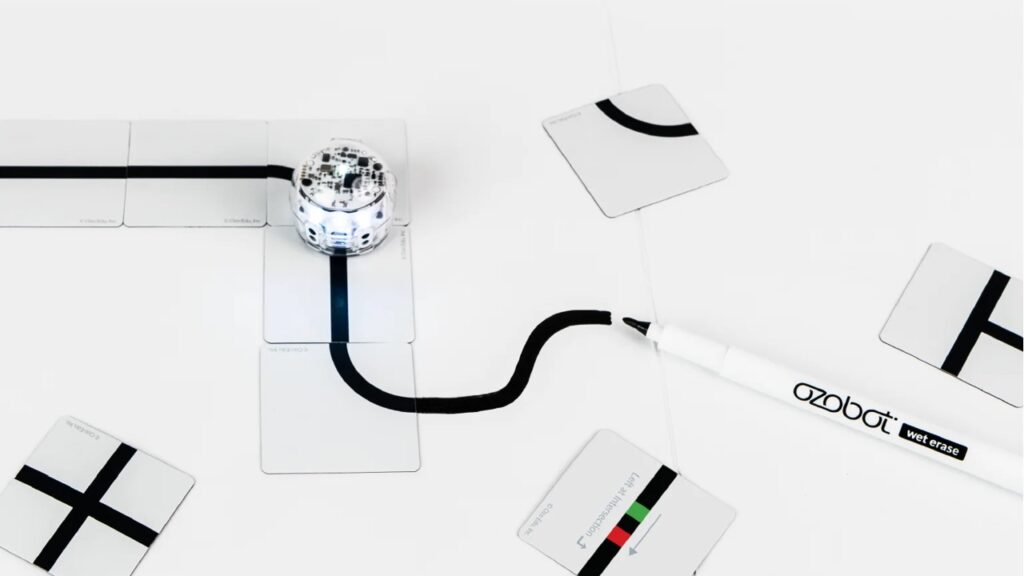
Wenn du mit jüngeren Kindern arbeitest, helfen vorgedruckte Linien. Mit Farbcodemagneten legst du eine Route aus Kacheln mit geraden Strecken, Kurven, Kreuzungen und Codes, die immer die richtige Größe haben.
Häufig gestellte Fragen
Wie oft muss ich einen Ozobot kalibrieren?
Vor jeder Lektion und erneut, wenn du den Untergrund wechselst, sich die Lichtverhältnisse im Raum stark ändern oder der Roboter die Linie oder Codes nicht richtig erkennt.
Wie groß muss der Kalibrierungskreis sein?
Etwas größer als die Unterseite des Roboters. Male ihn mit dem Ozobot-Stift vollständig schwarz aus oder drucke ihn zusammen mit deiner Route aus. Die Ozobot-Farbcodeanleitung enthält fertige Kalibrierungskreise.
Kann ich eine Ozobot-Route auf ein Whiteboard zeichnen?
Ozobot rät davon ab, abwischbare Whiteboardmarker für Linien und Codes zu verwenden. Verwende weißes Druckerpapier und Ozobot-Stifte oder eine fertige Unterlage wie Linienkacheln oder Aufkleber.
Warum braucht Ari mehr Platz als Bit+ und Evo?
Die Ozobot-Anleitung für Ari gibt größere Abstände vor: 38 mm zwischen den Linien statt 25 mm und etwa 19 mm Weißraum neben der Linie statt 12 mm. Wenn du diese Maße einhältst, funktioniert die Route auch mit Bit+ und Evo.
Darf ich die Route zuerst mit Bleistift vorzeichnen?
Ja, das ist sogar hilfreich. Zeichne die Route dünn mit Bleistift vor, male dann die Farbcodes aus und ziehe zum Schluss die schwarze Linie zwischen den Codes. So steht es auch im Arbeitsblatt zur Lektion „Das große OzoRace“.
Quellen
- https://cdn.shopify.com/s/files/1/1059/8266/files/Evo_Color_Code_Guide.pdf
- https://cdn.shopify.com/s/files/1/1059/8266/files/Ari_Color_Codes_Guide.pdf
- https://cdn.shopify.com/s/files/1/1059/8266/files/Evo_Quick_Start_Guide.pdf
- https://files.ozobot.com/stem-education/ozobot-calibration-tips.pdf
- https://ozobot.com/pages/how-to-calibrate-ari
- https://ozobot.com/pages/manuals