
Wähle, welche Cookies du erlaubst. Du kannst deine Auswahl jederzeit über „Cookie‑Einstellungen“ am Ende der Seite ändern.

Suche auf Ozobot Deutschland

Wonach suchst du?

Gib mindestens zwei Zeichen ein. Du kannst auch nach SKU oder EAN suchen.

Bildung

MINT mit Ozobot

Gib dem Programmieren eine Rolle in einer Geschichte, einer Route oder einem Design. Entdecke, wie du mit Ozobot Technologie, Kreativität und andere Fachbereiche in einer konkreten Aktivität verbindest.

Ozobot-STEAM

Fachbereiche in einem Entwurf verbinden

Fünf Perspektiven, eine konkrete Frage

STEAM steht für Science, Technology, Engineering, Arts und Mathematics. Ein Projekt kann verschiedene Fachbereiche rund um etwas verbinden, das du untersuchst oder gestaltest. Mit Ozobot kann ein Programm zum Beispiel eine Route, eine Bewegung oder einen Teil einer Geschichte steuern.

Science — erforschen

Ändere eine Geschwindigkeit und beobachte den Unterschied bei der Ausführung. Besprich, was du verglichen hast.

Technologie — Technologie

Wähle Farbcodes oder Software, um dem Roboter eine konkrete Aufgabe zu geben.

Engineering — konstruieren

Arbeite eine Route oder eine Gestaltungsidee aus. Teste, ob sich der Entwurf mit dem Roboter umsetzen lässt.

Arts — gestalten

Gib Bewegung eine Rolle in einer Geschichte oder gestalte ein Bild rund um die Route.

Mathematics — rechnen

Verbinde Seiten, Kurven und Wiederholungen mit einer Programmieraufgabe wie einem Rechteck.

Eine Geschichte kommt in Bewegung

Kreative Entscheidungen, konkrete Aufgaben

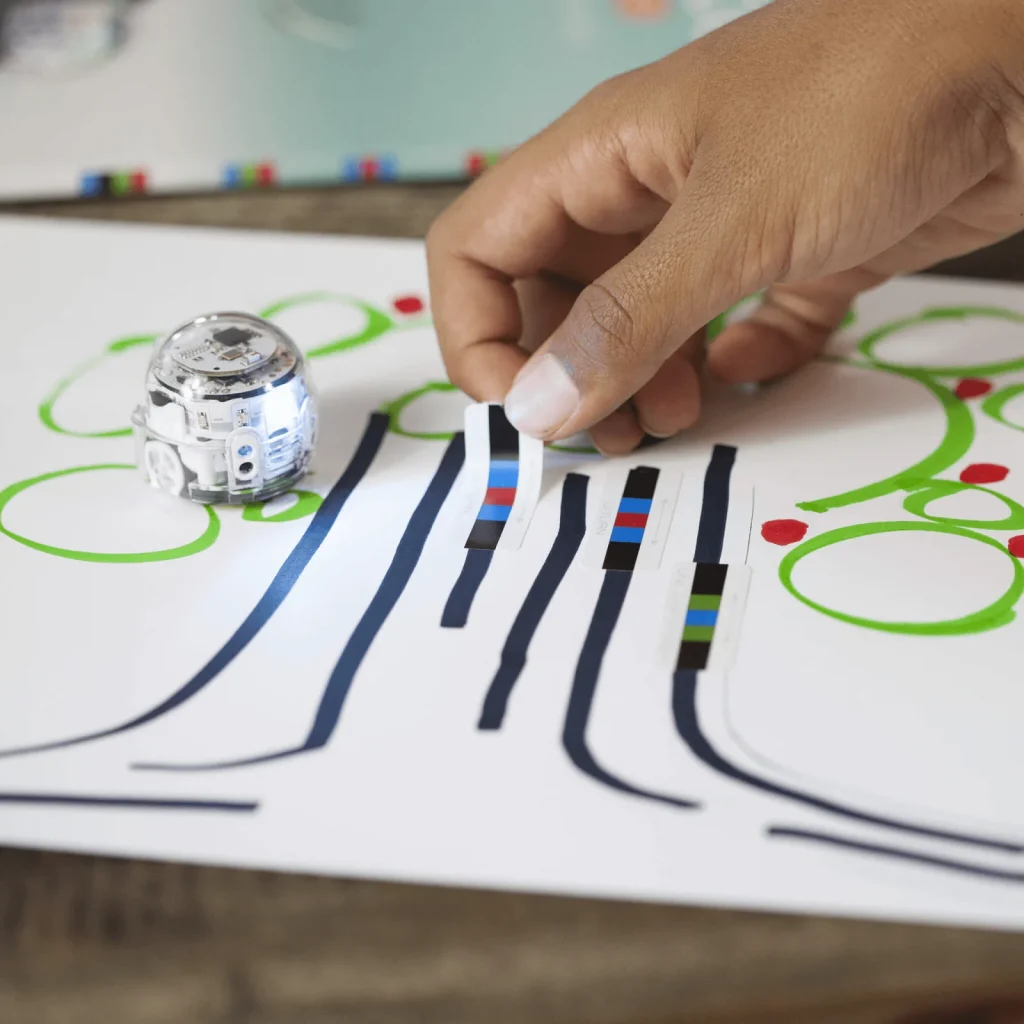
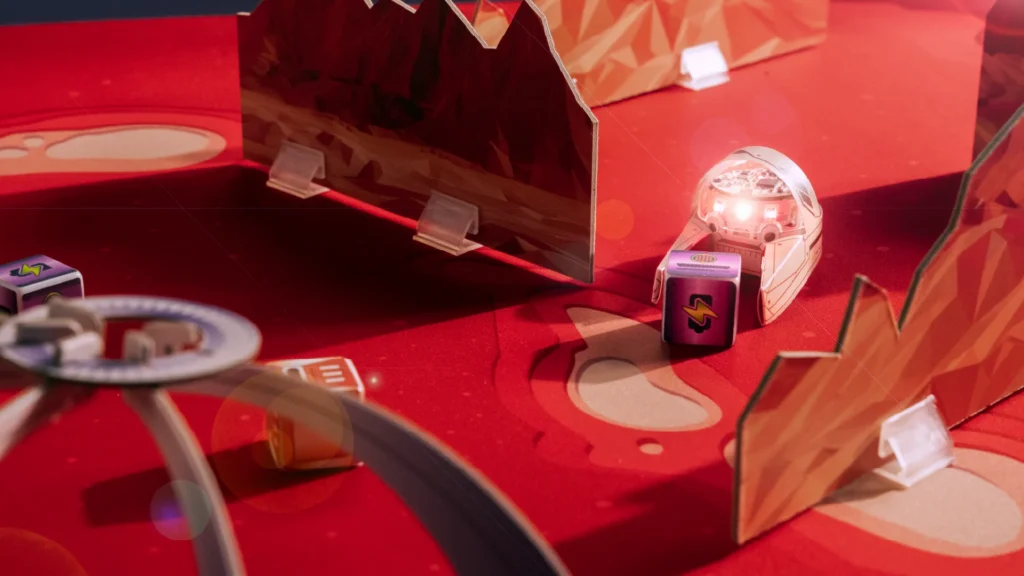
In der deutschsprachigen Lektion „Langsam und schnell“ bietet eine Geschichte den Anlass, Ozobot die Geschwindigkeit ändern zu lassen. So verknüpfst du die Bedeutung einer Szene mit einem Farbcode und der Bewegung des Roboters.

Besprich, wo sich das Tempo ändert und warum. So wird aus einer kreativen Entscheidung auch eine Aufgabe, die du umsetzen und beobachten kannst. Die vorhandene Unterrichtseinheit dient als Ausgangspunkt; mögliche eigene Erweiterungen stimmst du auf deine Schüler*innen ab.

Eine Hand platziert Farbcodesticker auf einer Strecke neben Ozobot Evo

Ein möglicher Ablauf für dein eigenes Projekt

Von der Idee zur Lösung

01

Überlegen

Was soll deine Route, Geschichte oder dein Entwurf zeigen?

02

Entwerfen

Skizziere die Route und wähle die nötigen Bewegungen aus.

03

Gestalten und programmieren

Arbeite deinen Entwurf aus und füge passende Aufgaben hinzu.

04

Test

Lass den Roboter ausführen, was du dir überlegt hast.

05

Verbessern

Passe deinen Entwurf oder dein Programm anhand des Tests an.

06

Teilen

Zeige das Ergebnis und erläutere deine Entscheidungen.

Ozobot als Teil deines Projekts

Lege zuerst fest, was du zeigen oder untersuchen möchtest. Der Roboter kann eine Route abfahren, eine Geschichte um Bewegung ergänzen oder Teil eines programmierten Entwurfs sein.

Skizze, Materialien, Programm und Besprechung geben der Aktivität gemeinsam ihren Inhalt. Wähle aus, welche Verbindung du ausarbeiten möchtest und was die Schüler*innen dazu erklären können sollen.

Gib dem Programmieren eine klare Aufgabe

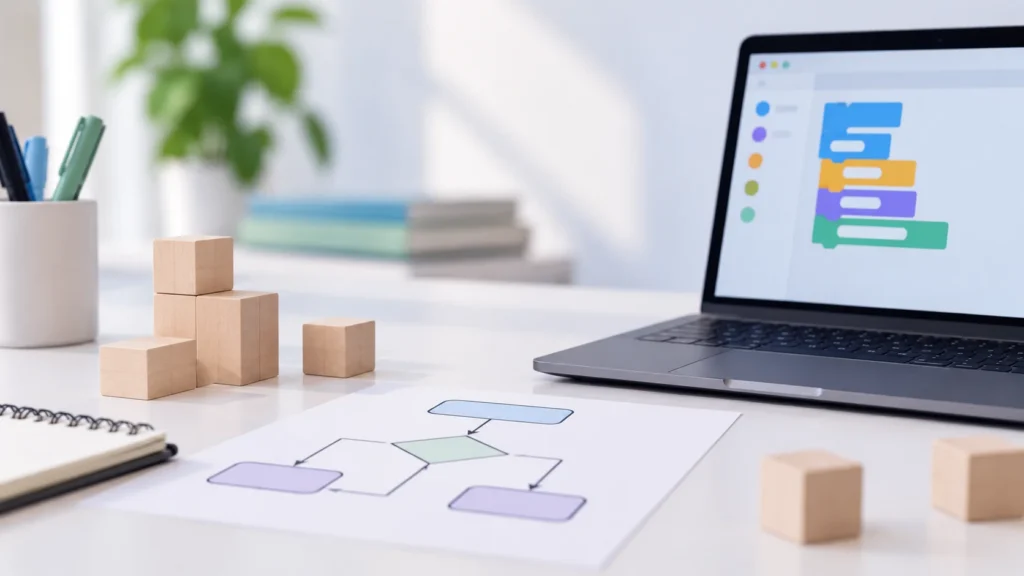
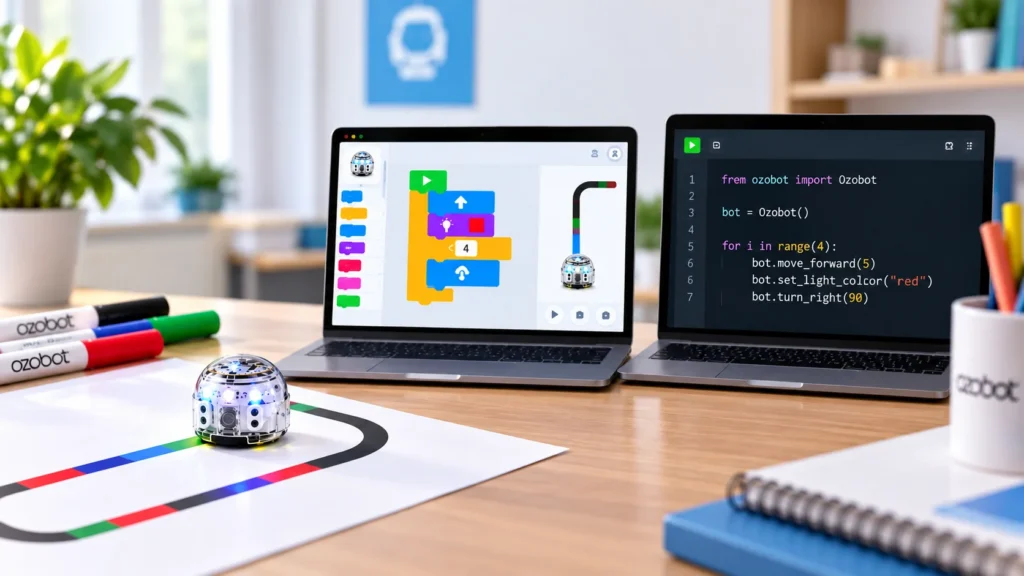
Wähle die Programmiermethode passend zu deinem Roboter, deiner Aktivität und den Erfahrungen der Schüler*innen. Zu einer gezeichneten Geschichte passen Farbcodes; für eine Bewegungsabfolge kannst du mit Blöcken programmieren. Mit Evo und Ari kannst du auch mit Python programmieren.

Ozobot-wächst-mit-dir

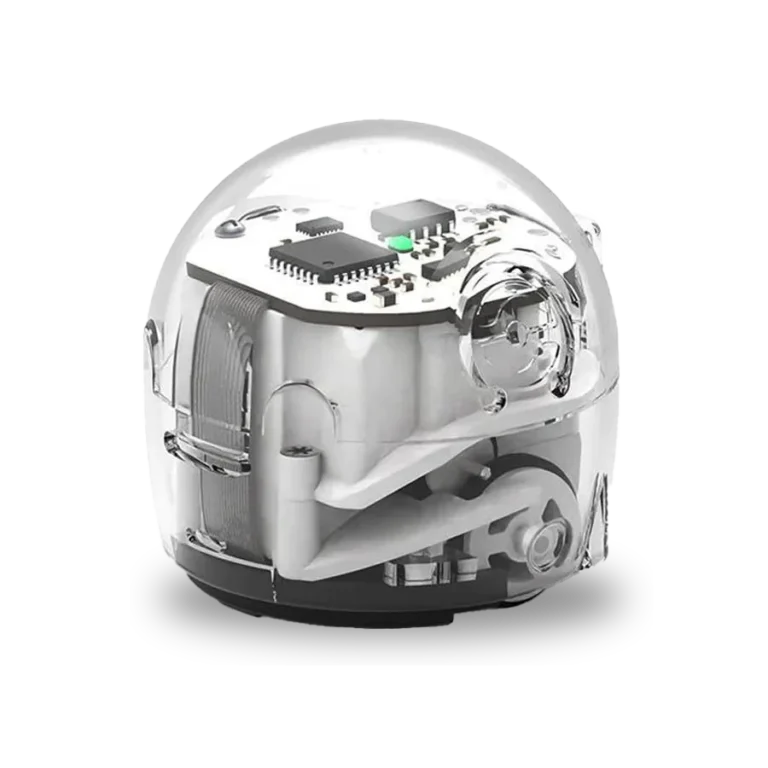
Ein Roboter für deine Aktivität

Wähle ausgehend davon, was ausgeführt werden soll und welche Software du verwendest. Die Karten zeigen die Möglichkeiten der einzelnen Modelle; die Unterrichtsquelle gibt an, welchen Roboter du für die jeweilige Aufgabe benötigst.

Entdecke weitere Unterrichtsthemen

Anwendungen auf den verschiedenen Bildungsstufen

Sieh dir an, wie du Ozobot für STEAM-Projekte in der Grundschule und an weiterführenden Schulen einsetzen kannst.

Angebot benötigt?

Füge deine Produkte und Mengen dem Warenkorb hinzu und wähle „Angebot erstellen“. Du erhältst ein PDF mit den aktuellen Preisen. Mit einem Geschäftskonto oder Schulkonto wird das Angebot außerdem unter Mein Konto → Angebote gespeichert. Preise und Verfügbarkeit werden beim Bestellen erneut überprüft.

Öffnet in einem neuen Tab

Warenkorb

Deinen Warenkorb laden…