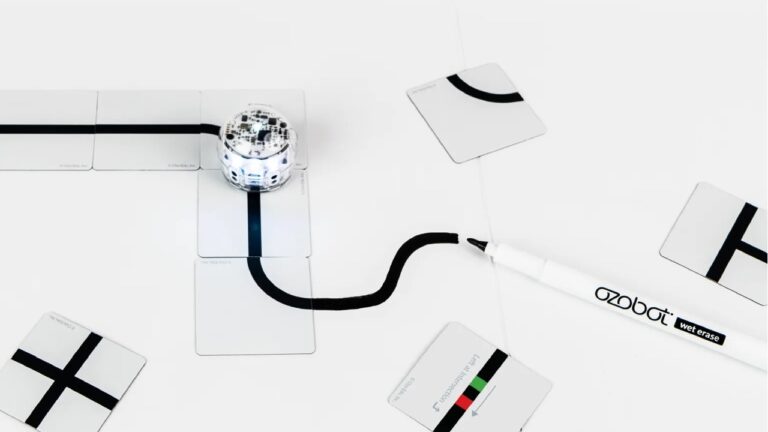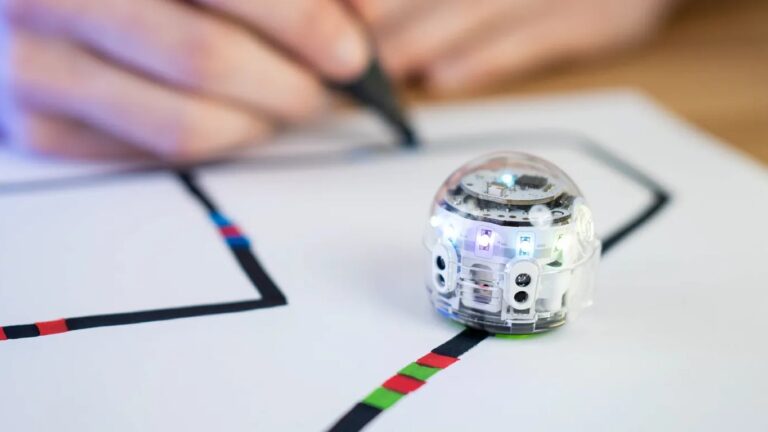
Farbcodes sind die Möglichkeit, einen Ozobot ohne Bildschirm zu programmieren. Du zeichnest sie mit Stiften oder klebst sie als Sticker auf eine schwarze Linie, und der Roboter reagiert, sobald er darüberfährt. Diese Übersicht enthält alle offiziellen Codes mit der Farbfolge und der jeweiligen Roboteraktion. Wir haben jede Folge anhand der Ozobot-Farbcode-Anleitungen für Evo und Ari überprüft (Evo Color Code Guide, Ari Color Codes Guide).
Was ist ein Ozobot-Farbcode?
Ein Farbcode ist eine Folge aus zwei bis vier farbigen Feldern auf einer schwarzen Linie. An der Unterseite des Roboters befinden sich optische Sensoren: Die vorderen Sensoren folgen der Linie, ein Sensor hinter ihnen liest die Farben. Ozobot verwendet vier festgelegte Farben:
| Farbe | Hexadezimalcode | Abkürzung in den Anleitungen |
|---|---|---|
| Grün | #49B749 | G |
| Blau | #1183C6 | B |
| Rot | #EC2027 | R |
| Schwarz | #000000 | BK |
Zeichnest du selbst, verwende die Ozobot-Stifte: Sie wurden dafür entwickelt. Druckst du deine Codes aus, verwende diese Hex-Codes, weißes Papier und Originalgröße (100 %).
Wie liest man einen Ozobot-Farbcode?
Der Roboter liest einen Code in Fahrtrichtung, vom ersten bis zum letzten Feld. Die Reihenfolge in den Tabellen unten entspricht also der Reihenfolge, in der der Roboter die Felder überfährt. Das ist wichtig, denn manche Codes sind Spiegelbilder voneinander. Rot – Grün – Blau bedeutet Schneckentempo. Fährt der Roboter in die andere Richtung darüber, liest er Blau – Grün – Rot, und das bedeutet Super-Turbo.
Drei Regeln sorgen dafür, dass ein Code lesbar ist:
- Jedes Feld ist 5 × 5 mm groß (4,5 bis 6 mm sind zulässig) und genauso breit wie die Linie.
- Kein Abstand und keine Überlappung zwischen den Feldern.
- Davor und danach muss die Linie schwarz sein. Nur Codes mit zwei Farben stehen am Ende einer Linie, mit Weiß dahinter.
Wo genau ein Code platziert werden darf (Abstand zu Kurven, Kreuzungen und anderen Codes), erfährst du unter Linien für Ozobot zeichnen.
Alle Farbcodes auf einen Blick
Wir unterteilen die 29 offiziellen Codes in sechs Kategorien. Hinter der deutschen Bezeichnung steht in Klammern der offizielle englische Name – praktisch, wenn du eine englischsprachige Karte zur Hand hast.
Geschwindigkeit
| Code | Farbfolge | Was macht der Roboter? |
|---|---|---|
| Schneckentempo (Short Super Slow) | Rot – Grün – Blau | Fährt 3 Sekunden sehr langsam |
| Langsam (Slow) | Rot – Schwarz – Rot | Fährt langsam bis zum nächsten Geschwindigkeitscode |
| Fahrt (Cruise) | Grün – Schwarz – Grün | Standardgeschwindigkeit |
| Schnell (Fast) | Blau – Schwarz – Blau | Fährt schnell bis zum nächsten Geschwindigkeitscode |
| Turbo (Turbo) | Blau – Grün – Blau | Fährt besonders schnell bis zum nächsten Geschwindigkeitscode |
| Superschnell (Nitro Boost) | Blau – Grün – Rot | Fährt 3 Sekunden mit Höchstgeschwindigkeit |
Langsam, schnell und Turbo bleiben aktiv, bis der Roboter einen neuen Geschwindigkeitscode liest oder ausgeschaltet wird.
Richtung
| Code | Farbfolge | Was macht der Roboter? |
|---|---|---|
| Links abbiegen | Grün – Schwarz – Rot | Biegt an der nächsten Kreuzung links ab |
| Geradeaus | Blau – Schwarz – Rot | Fährt an der nächsten Kreuzung geradeaus |
| Rechts abbiegen | Blau – Rot – Grün | Biegt an der nächsten Kreuzung rechts ab |
| Links überspringen (Line Switch Left) | Grün – Rot – Grün | Dreht sich sofort um 90° nach links, fährt zu einer neuen Linie und wählt dort eine zufällige Richtung |
| Geradeaus überspringen (Line Switch Straight) | Grün – Blau – Grün | Fährt nach dem Ende der Linie geradeaus zu einer neuen Linie |
| Rechts überspringen (Line Switch Right) | Rot – Grün – Rot | Dreht sich sofort um 90° nach rechts, fährt zu einer neuen Linie und wählt dort eine zufällige Richtung |
| Umdrehen (U-Turn) | Blau – Rot – Blau | Dreht auf halber Strecke um und fährt zurück |
| Am Linienende umdrehen (U-Turn, line end) | Blau – Rot | Dreht am Ende der Linie um |
Ohne Richtungscode wählt der Roboter an einer Kreuzung selbst eine zufällige Richtung. Kann er nicht in die gewünschte Richtung fahren, wählt er ebenfalls zufällig.
Timer
| Code | Farbfolge | Was macht der Roboter? |
|---|---|---|
| Pause (3 s) | Rot – Blau – Rot | Bleibt 3 Sekunden stehen und fährt dann weiter |
| Timer ein (30 s) | Rot – Schwarz – Blau – Grün | Fährt weiter, liest noch 30 Sekunden lang Codes, blinkt jede Sekunde und schaltet sich danach aus |
| Timer aus | Grün – Blau – Schwarz – Rot | Stoppt den Timer |
Spezielle Bewegungen
| Code | Farbfolge | Was macht der Roboter? |
|---|---|---|
| Tornado | Rot – Grün – Rot – Grün | Dreht sich viermal, jedes Mal schneller, und fährt dann weiter |
| Zickzack | Blau – Schwarz – Grün – Rot | Schlängelt sich vorwärts rechts-links-rechts-links und fährt dann geradeaus |
| Drehung (Spin) | Grün – Rot – Grün – Rot | Dreht sich zweimal mit gleicher Geschwindigkeit und fährt dann weiter |
| Rückwärtsgehen (Backwalk) | Rot – Grün – Schwarz – Blau | Dreht sich um, wackelt eine Sekunde rückwärts, dreht sich zurück und fährt weiter |
Zähler
| Code | Farbfolge | Was macht der Roboter? |
|---|---|---|
| X-Zähler (Enable X-ing Counter) | Grün – Rot – Blau – Grün | Stoppt nach fünf Kreuzungen (T- oder Plus-Kreuzung) |
| Abbiegezähler (Enable Turn Counter) | Rot – Blau – Grün – Blau | Stoppt nach fünf Kreuzungen, an denen er abbiegt; geradeaus zählt nicht |
| Farbcodezähler (Enable Path Color Counter) | Rot – Grün – Blau – Rot | Stoppt nach fünf Farbwechseln auf der Linie selbst |
| Punktezähler (Enable Point Counter) | Rot – Blau – Rot – Grün | Zählt von fünf Punkten herunter |
| +1 (Punkt +1) | Rot – Blau – Grün | Fügt einen Punkt hinzu (maximal fünf) |
| −1 (Punkt −1) | Grün – Blau – Rot | Zieht einen Punkt ab; nach dem fünften Mal stoppt der Roboter |
Wenn ein Zähler abläuft, führt der Roboter eine abschließende Bewegung aus, stoppt und blinkt rot. Der Farbcodezähler zählt nur Wechsel zwischen farbigen Linienabschnitten, zum Beispiel von Rot zu Grün. Übergänge von und zu Schwarz sowie Abschnitte, die kürzer als 2 cm sind, werden nicht mitgezählt. Den Punktezähler setzt du zurück, indem du den Roboter aus- und wieder einschaltest.
Gewinnen und Spielende
| Code | Farbfolge | Was macht der Roboter? |
|---|---|---|
| Erneut spielen (Win/Exit, Play Again) | Grün – Blau | Feiert und folgt danach wieder der Linie |
| Spiel vorbei (Win/Exit, Game Over) | Grün – Rot | Feiert und stoppt |
Beide Codes bestehen aus zwei Farben und befinden sich daher am Ende einer Linie, mit Weiß dahinter.
Funktionieren die Farbcodes bei Bit+, Evo und Ari auf die gleiche Weise?
Ja. Die Farbcodetabellen in den offiziellen Handbüchern für Evo und Ari sind identisch, und Ozobot gibt die Lektionen zum Programmieren mit Farbcodes als geeignet für Bit, Bit+, Evo und Ari an. Zwei Unterschiede solltest du jedoch kennen:
- Ari braucht mehr Platz. Laut Ari-Handbuch müssen parallele Linien mindestens 38 mm voneinander entfernt sein (Evo: 25 mm). Außerdem braucht Ari nach einem Zickzack- oder Rückwärtscode mindestens 76 mm gerade Strecke (Evo: 64 mm).
- Ari hat einen eigenen Bildschirm und wird anders kalibriert als Bit+ und Evo. Die Codes lesen alle drei gleich.
Du bist dir nicht sicher, welcher Roboter zu deiner Klasse passt? Sieh dir die Lektionen zum Programmieren mit Farbcodes auf der Lektionen-Website an: Dort kannst du nach Roboter filtern.
Wo findest du eine druckbare Farbcodekarte?
Ozobot veröffentlicht die Karte als PDF: die offizielle Farbcodekarte im Evo Color Code Guide (Seite 6, englischsprachig, mit den Abkürzungen G, B, R und BK unter jedem Feld). Drucke sie farbig und in Originalgröße aus. Der Guide enthält auch Kalibrierungskreise und Rasterpapier mit 5 × 5 mm großen Kästchen, auf dem du Codes üben kannst.
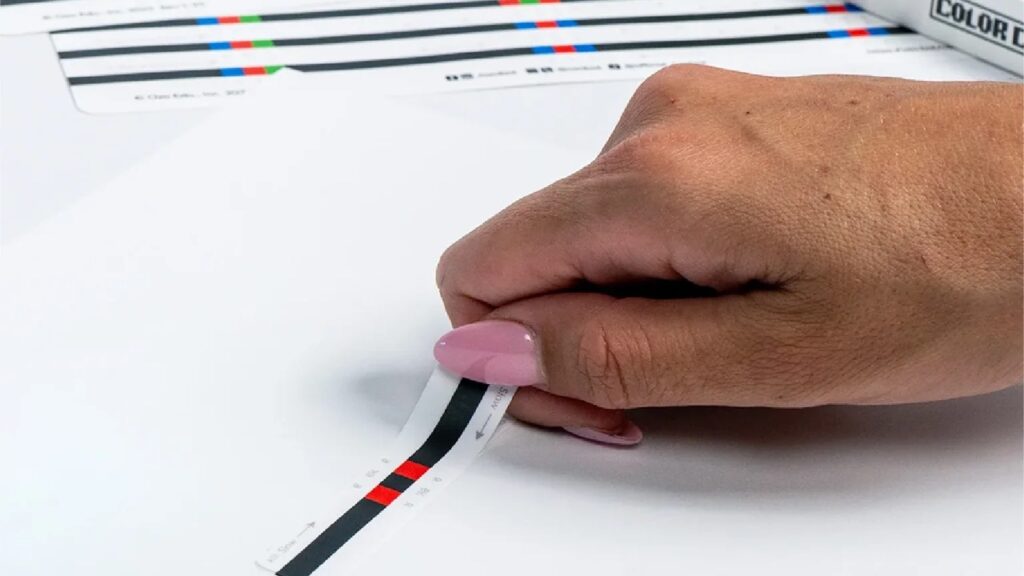
Selbst zu zeichnen ist für jüngere Schüler*innen schwierig. Dann helfen Farbcode-Aufkleber oder Farbcode-Magnete: Sie haben die richtige Größe und Farbe und lassen sich umlegen.
Tipp für Schüler*innen mit einer Farbsehschwäche: Auf der offiziellen Karte steht unter jedem Feld ein Buchstabe. Beschrifte die Stifte mit demselben Buchstaben, damit alle mitmachen können.
Wie vermittelst du Farbcodes in der Klasse?
Beginne jeweils mit einer Art von Codes. Auf der Lektionen-Website findest du die Reihe Einführung in Farbcodes, die Schritt für Schritt aufeinander aufbaut:
- Grundlagen: Linien zeichnen, kalibrieren und der erste Code.
- Geschwindigkeit: Die Schüler*innen entdecken auch, dass die Fahrtrichtung einen Code verändert.
- Spezialbewegungen und Gewinnen.
- Richtung.
- Danach folgen Timer, Linienwechsel und Zähler, zwischendurch gibt es Lernstandskontrollen.
Lass die Schüler*innen zuerst vorhersagen, was der Roboter tun wird, dann testen und anschließend ihren Code verbessern. So üben sie die Grundlagen des Programmierens: Eingabe, Ausgabe und Debugging.
Häufig gestellte Fragen
Wie viele Ozobot-Farbcodes gibt es?
Es gibt 29 offizielle Farbcodes. Wir unterteilen sie in sechs Kategorien: Geschwindigkeit (6), Richtung (8), Timer (3), besondere Bewegungen (4), Zähler (6) und Gewinnen/Ende (2).
Spielt es eine Rolle, von welcher Seite der Roboter einen Code liest?
Ja. Der Roboter liest die Farben in der Reihenfolge, in der er darüberfährt. Ein Code, der von der anderen Seite gelesen wird, ist ein anderer Code oder gar kein Code. Rot – Grün – Blau bedeutet Schneckentempo, Blau – Grün – Rot bedeutet Superturbo.
Warum reagiert mein Ozobot nicht auf einen Farbcode?
Meistens ist das Feld zu klein oder zu groß, zwischen den Feldern ist ein weißer Abstand, der Code liegt zu nah an einer Kurve oder Kreuzung oder der Roboter ist nicht kalibriert. Unter Linien für Ozobot zeichnen findest du eine Übersicht mit Ursachen und Lösungen.
Kann ich Farbcodes mit gewöhnlichen Stiften zeichnen?
Davon raten wir ab. Der Roboter erkennt die vier Ozobot-Farben am besten. Gewöhnliche Filzstifte, Buntstifte, Wachsmalstifte und Textmarker unterscheiden sich in Farbe oder Deckkraft. Verwende Ozobot-Stifte, Farbcode-Aufkleber oder ausgedruckte Codes in den offiziellen Hex-Farben.
Was ist der Unterschied zwischen dem X-Zähler, dem Abbiegezähler und dem Farbcodezähler?
Alle drei lassen den Roboter nach fünf Mal anhalten. Der X-Zähler zählt jede Kreuzung, über die der Roboter fährt, der Abbiegezähler nur Kreuzungen, an denen er abbiegt, und der Farbcodezähler zählt Wechsel zwischen verschiedenfarbigen Linienabschnitten (zum Beispiel von einem roten zu einem grünen Linienabschnitt).