Entdecke Ozobot
Was ist Ozobot?
Ozobot macht Programmieren greifbar. Die kompakten Roboter reagieren auf Linien, Farbcodes und Programme, sodass Schüler*innen sehen, was ihre Anweisungen bewirken.
Ein Programm, das du in Bewegung siehst
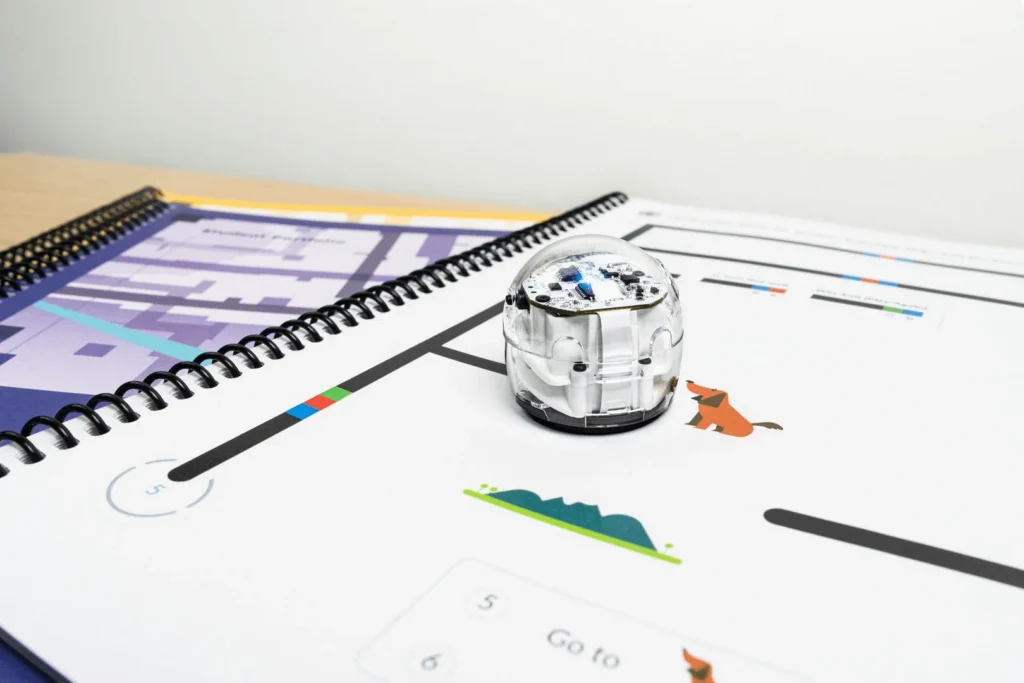
Ozobot ist ein kompakter, programmierbarer Roboter. Du gibst ihm eine Anweisung, lässt den Roboter sie ausführen und beobachtest, was passiert. So wird dein Programm sichtbar: als Route, Bewegung oder Reaktion.
Läuft es anders als erwartet? Passe deine Anweisung an und probiere es erneut. So werden Beobachten und Testen zu einem ganz natürlichen Teil der Aktivität.
Programmiere auf deinem Niveau
Starte ohne Bildschirm und entwickle Schritt für Schritt digitale Kompetenzen. Programmiere mit Farbcodes, mit Blöcken oder mit textbasiertem Code. Du wählst die Methode, die zu deinem Roboter und zu dem passt, was du untersuchen möchtest.
Programmieren mit Farbcodes
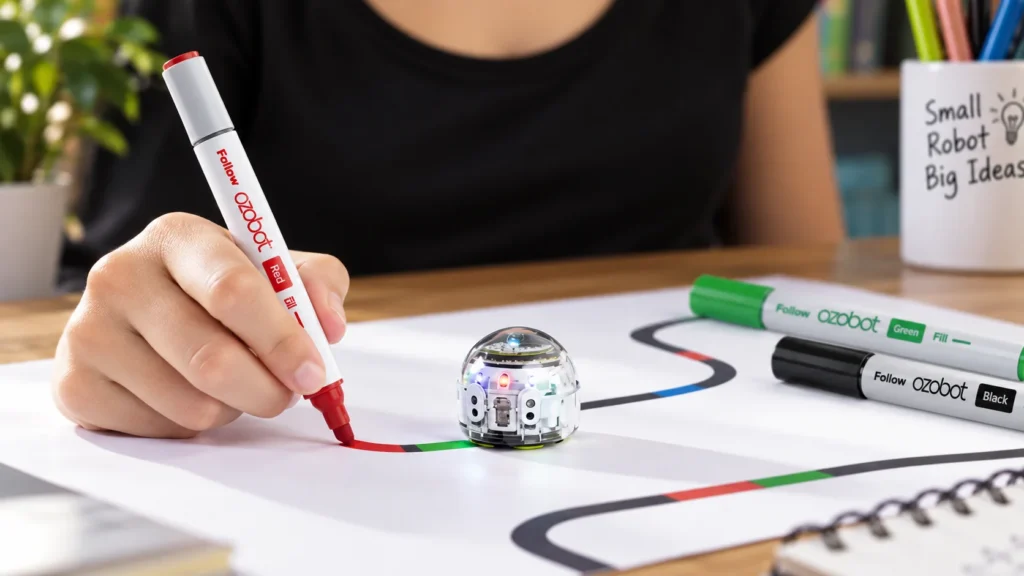
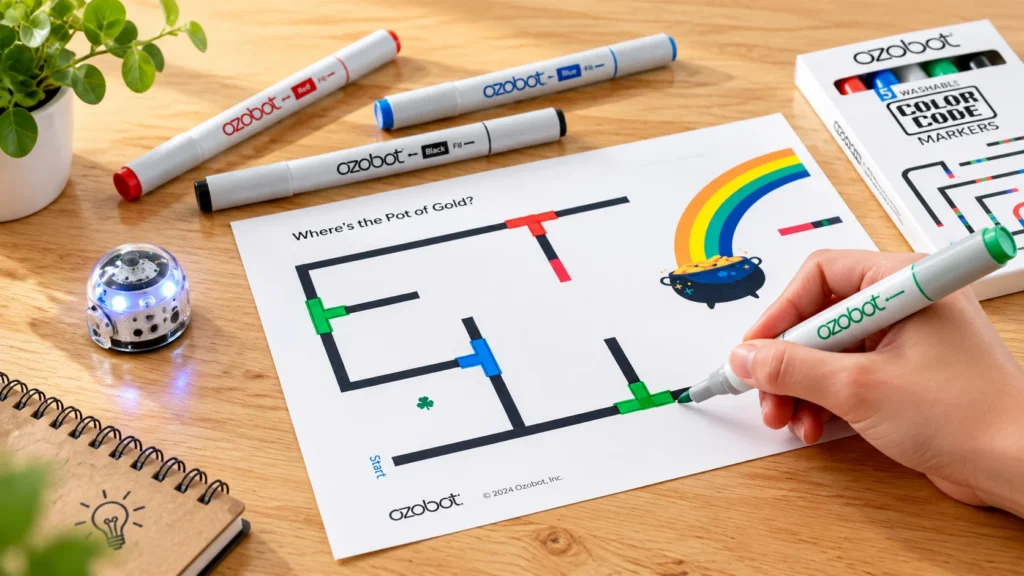
Schüler*innen arbeiten ohne Bildschirm mit Stiften, Farbcodemagneten oder Farbcodestickern. Ozobot folgt den Linien und reagiert auf die Farbcodes. Rot, Grün und Blau bilden zusammen mit Schwarz erkennbare Farbcodes; die Reihenfolge ist entscheidend.
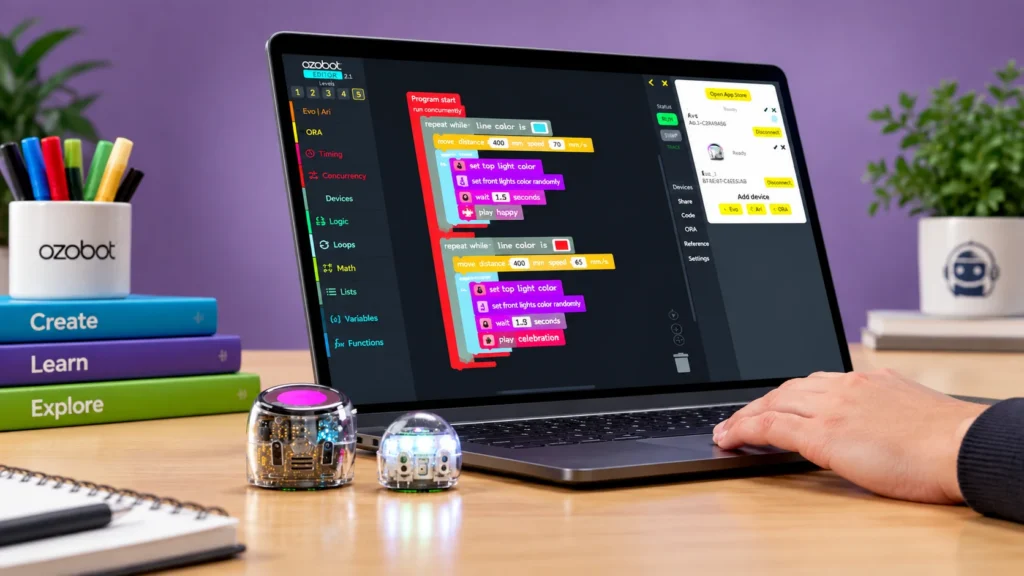
Blockprogrammierung
Ziehe visuelle Blöcke herüber und kombiniere sie zu einem Programm. Für Bit+ verwendest du OzoBlockly, für Evo und Ari den Ozobot Editor.
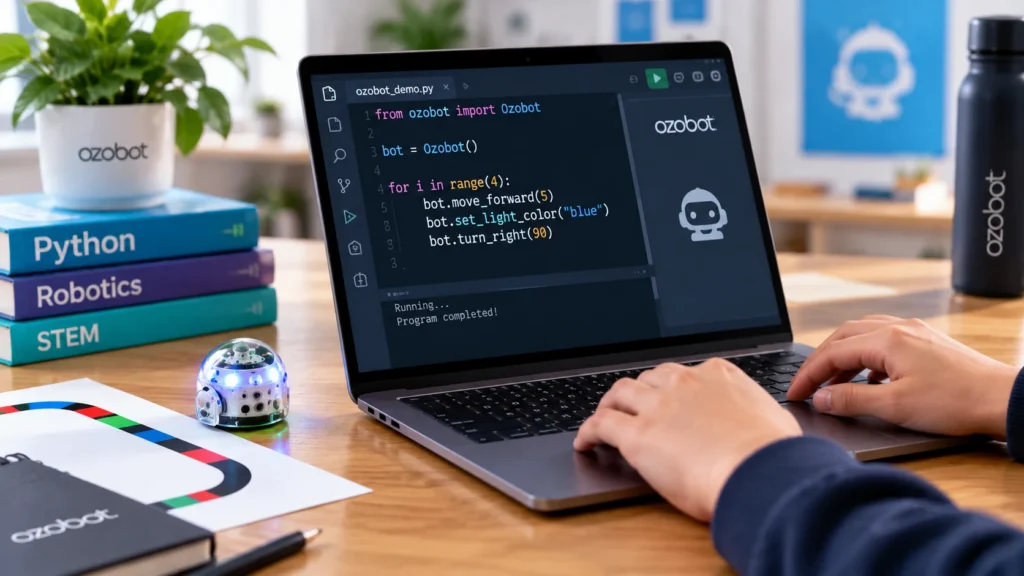
Programmieren mit Python
Schreibe Anweisungen als textbasierten Code im Ozobot Editor. Mit Evo und Ari kannst du mit Python programmieren. Folge der Anleitung für dein Modell: Die verfügbaren Funktionen unterscheiden sich je nach Roboter.
Entdecke die Ozobot-Roboter
Jedes Modell hat seine eigenen Möglichkeiten. Besuche die Robotik-Seiten, um herauszufinden, welche Arbeitsweise zu deiner Aktivität passt.
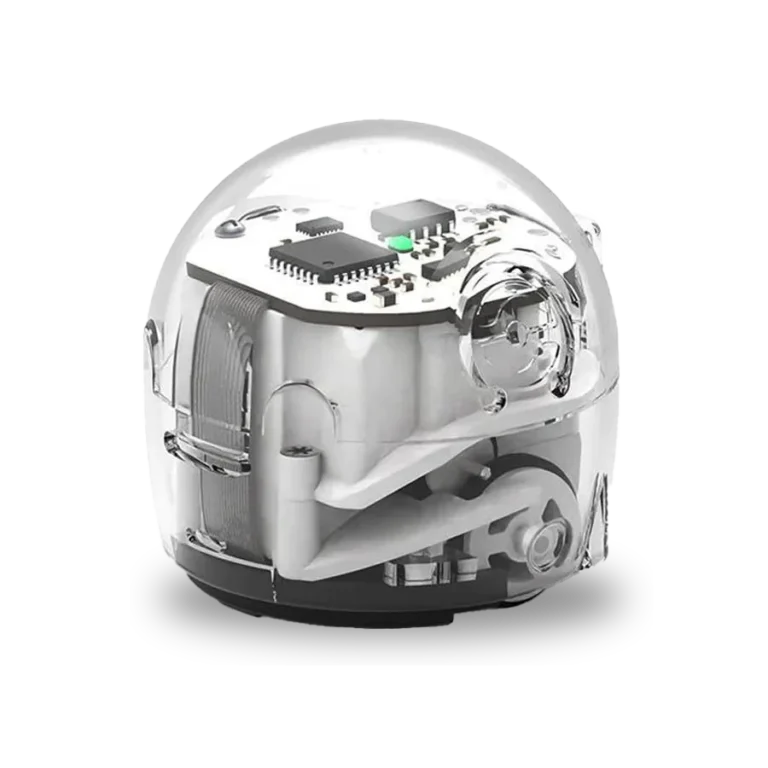
Ozobot Bit+
Ein einfacher Einstieg in die Programmierung mit Farbcodes und OzoBlockly.
Programmieren mit Farbcodes · Blockprogrammierung
Software: OzoBlockly
Entdecke Ozobot Bit+ →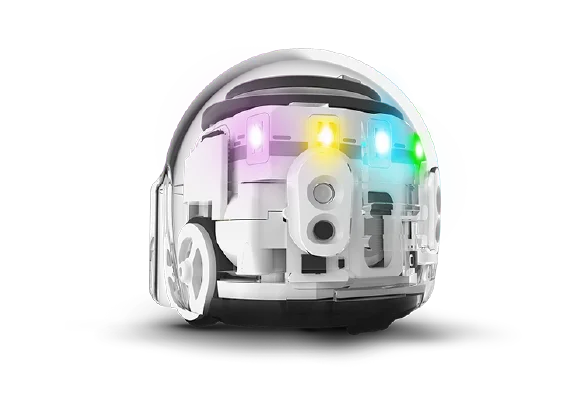
Ozobot Evo
Bewegung, Licht, Ton und Sensoren mit Ozobot Editor und Python.
Programmieren mit Farbcodes · Blockprogrammierung · Programmieren mit Python
Software: Ozobot Editor
Entdecke Ozobot Evo →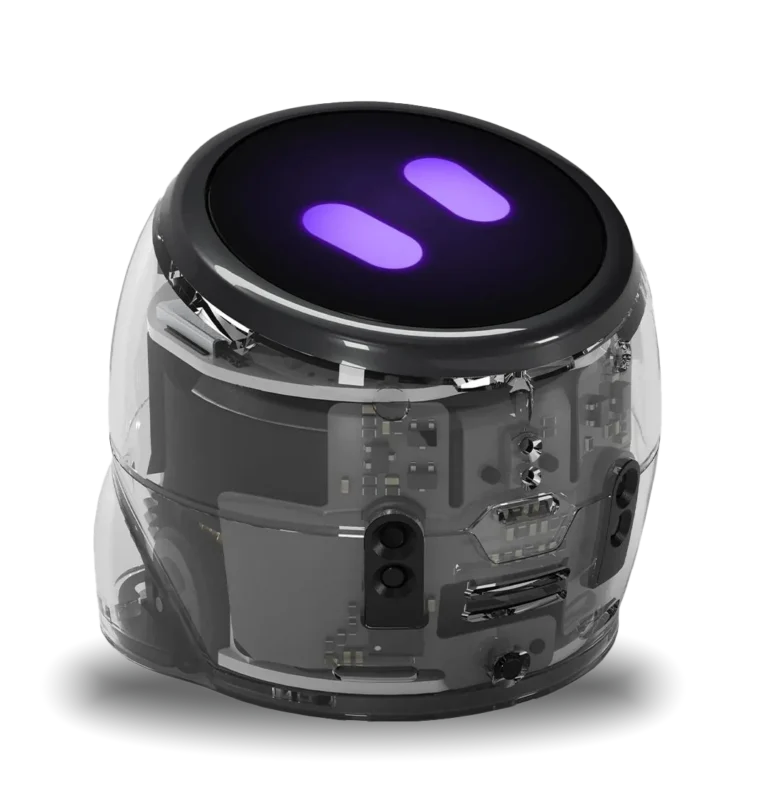
Ozobot Ari
Interaktiver Touchscreen, Ozobot Editor, Python und Lernen über KI.
Programmieren mit Farbcodes · Blockprogrammierung · Programmieren mit Python
Software: Ozobot Editor
Entdecke Ozobot Ari →Wie funktioniert es?
Gib eine Anweisung
Überlege, was der Roboter tun soll. Programmiere mit Farbcodes, mit Blöcken oder mit Python.
Beobachte, was passiert
Lass den Roboter die Anweisung ausführen. Vergleiche seine Bewegung oder Reaktion mit deiner Erwartung.
Teste und verbessere
Finde heraus, wodurch der Unterschied entsteht. Ändere einen Teil und teste erneut: So übst du, Fehler aufzuspüren – auch Debugging genannt.
Mehr als Programmieren
Ein Roboter kann auch ein Hilfsmittel für eine umfassendere Aufgabe sein. Schüler*innen können ein Problem in kleinere Schritte unterteilen, gemeinsam einen Entwurf erstellen und ihre Lösung testen.
Ozobot lässt sich so für Computational Thinking, digitale Bildung und STEAM einsetzen. Welche Fähigkeiten du übst, hängt vom Inhalt der Aufgabe ab; der Roboter bietet dir eine Möglichkeit, Ideen auszuprobieren.
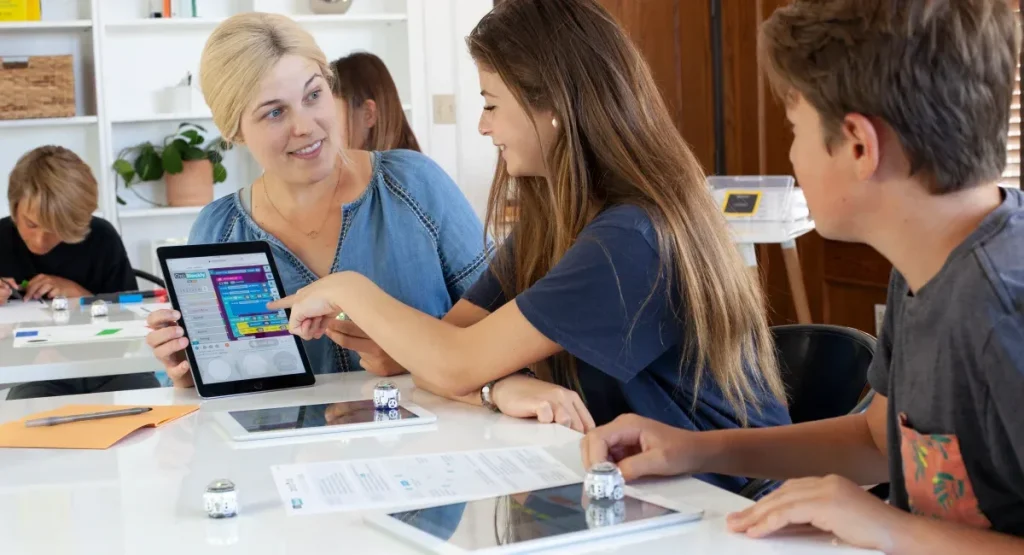
Verbinde Programmieren mit einem Thema
Computational Thinking
Verschaffe dir einen Überblick über ein Problem, formuliere Schritte und untersuche deine Lösung.
Digitale Kompetenz
Untersuche digitale Informationen und triff bewusste Entscheidungen beim Einsatz von Technologie.
STEAM
Kombiniere Technik, Design und Kreativität in einem Projekt.
Von der ersten Linie bis zum Projekt
Start. Zeichne mit Farbcodes eine kurze Route und beobachte, wie der Roboter ihr folgt.
Baue weiter. Füge Anweisungen hinzu. Arbeite zum Beispiel mit Farbcodes weiter oder programmiere mit Blöcken.
Entdecke. Verbinde dein Programm mit einer Geschichte, einem Entwurf oder einer Aufgabe. Teste, ob der Roboter tut, was dein Projekt braucht.
Du musst nicht alle Programmiermethoden in einer Unterrichtsstunde einsetzen. Wähle ein Ziel und baue auf deinen bisherigen Entdeckungen auf.
Von einer ersten Route mit Farbcodes entwickelst du dich weiter zu Programmieraufgaben und Projekten. Auf unserer Lektionen-Website findest du kostenlose deutschsprachige Lektionen und Aktivitäten, die dem Niveau deiner Schüler*innen entsprechen.
Womit möchtest du beginnen?
Welcher Ozobot passt zu deinem Unterricht?
Beantworte ein paar kurze Fragen und finde heraus, welcher Ozobot zu deinen Schüler*innen, ihrem Programmierlevel und deiner Arbeitsweise passt.