Wähle, welche Cookies du erlaubst. Du kannst deine Auswahl jederzeit über „Cookie‑Einstellungen“ am Ende der Seite ändern.

Suche auf Ozobot Deutschland

Wonach suchst du?

Gib mindestens zwei Zeichen ein. Du kannst auch nach SKU oder EAN suchen.

Entdecke Ozobot

Programmieren mit Ozobot

Von einer Route mit Farbcodes bis hin zu Python: Entdecke, wie du Ozobot das tun lässt, was du dir ausdenkst. Wähle eine Programmiermethode, finde die passende Software und leg mit einer Unterrichtsstunde los.

Drei Möglichkeiten zu programmieren

Programmiere auf deinem Niveau

Starte ohne Bildschirm und entwickle Schritt für Schritt digitale Kompetenzen. Programmiere mit Farbcodes, mit Blöcken oder mit textbasiertem Code in Python. Wähle die Methode, die zu deiner Aktivität und dem verwendeten Roboter passt.

Ozobot-Linien zeichnen

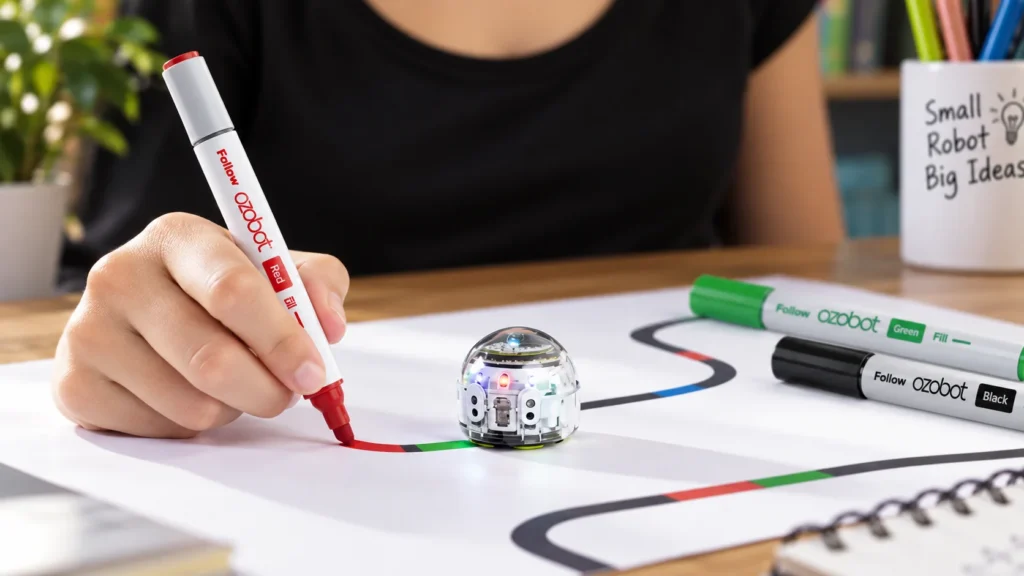
Programmieren mit Farbcodes

Ohne Bildschirm

Arbeite mit Stiften, Farbcodemagneten oder Farbcodestickern. Ozobot folgt den Linien und reagiert auf die Farbcodes.

Für: Bit+, Evo, Ari

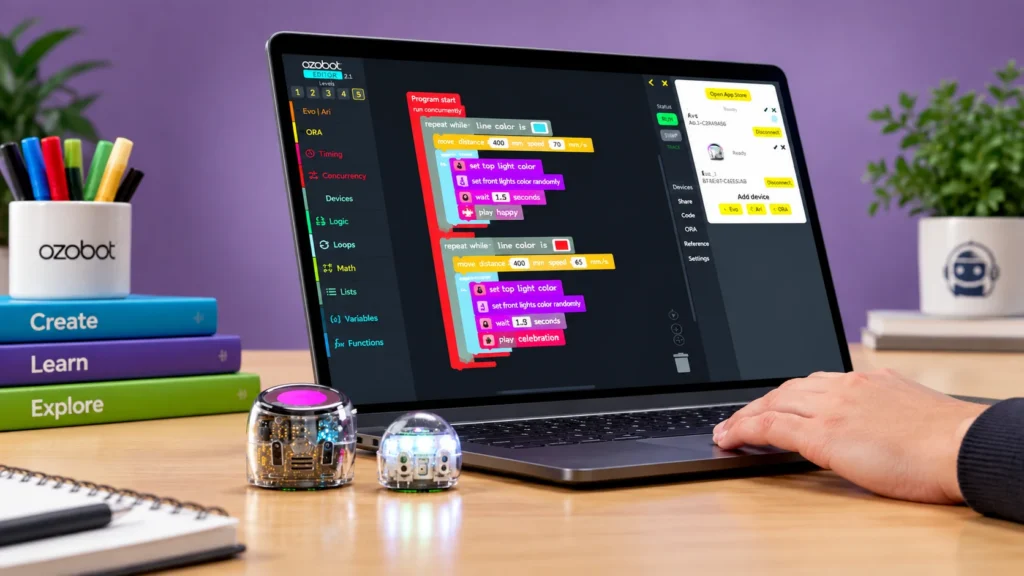
Programmieren mit Blöcken

Blockprogrammierung

Mit Bildschirm

Ziehe visuelle Blöcke herüber und kombiniere sie zu einem Programm. Die Software hängt von deinem Roboter ab.

Für: Bit+, Evo, Ari

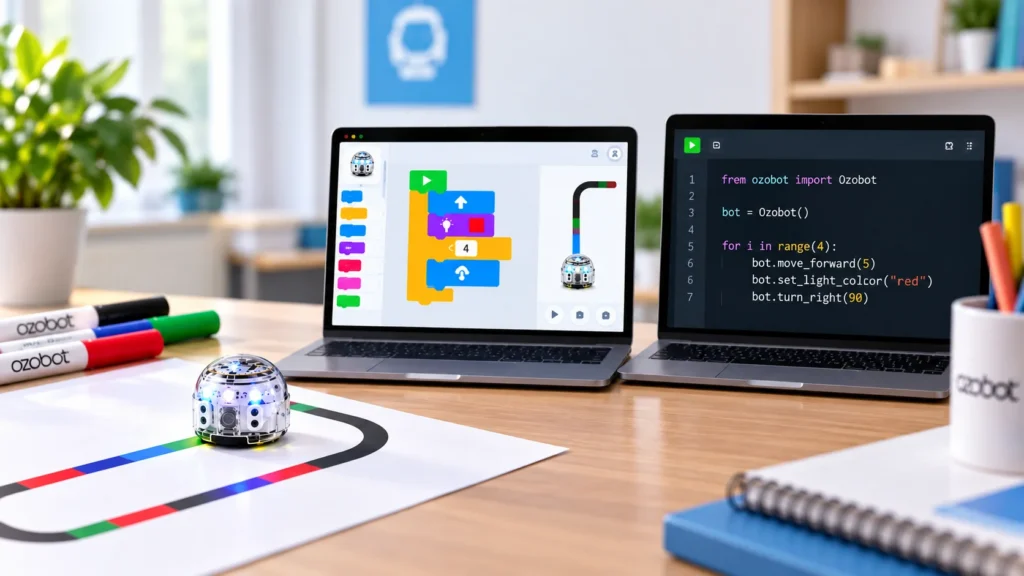
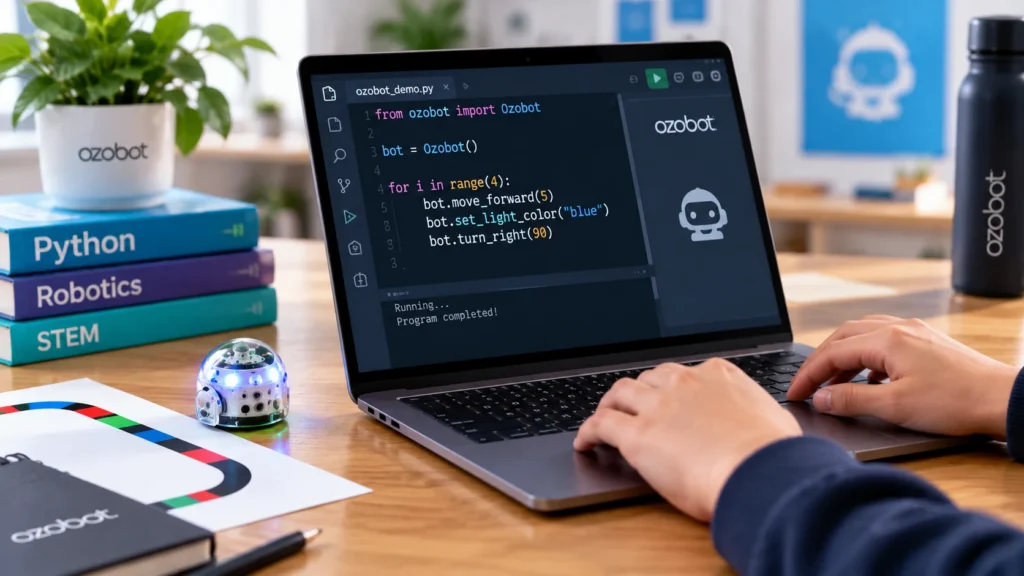
Laptop mit Python-Code neben einem Ozobot-Roboter

Programmieren mit Python

Mit textbasiertem Code

Schreibe Befehle als textbasierten Code im Ozobot Editor. Die Funktionen unterscheiden sich je nach Roboter.

Für: Evo, Ari

Programmieren mit Farbcodes

Mach deine ersten Schritte mit Farbcodes

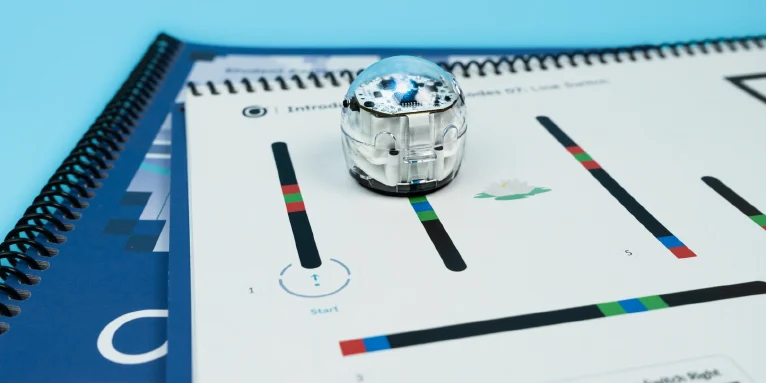
Schüler*innen arbeiten ohne Bildschirm mit Stiften, Farbcodemagneten oder Farbcodestickern. Ozobot folgt den Linien und reagiert auf die Farbcodes. So steuerst du Bewegungen, ohne ein Programm am Computer zu schreiben.

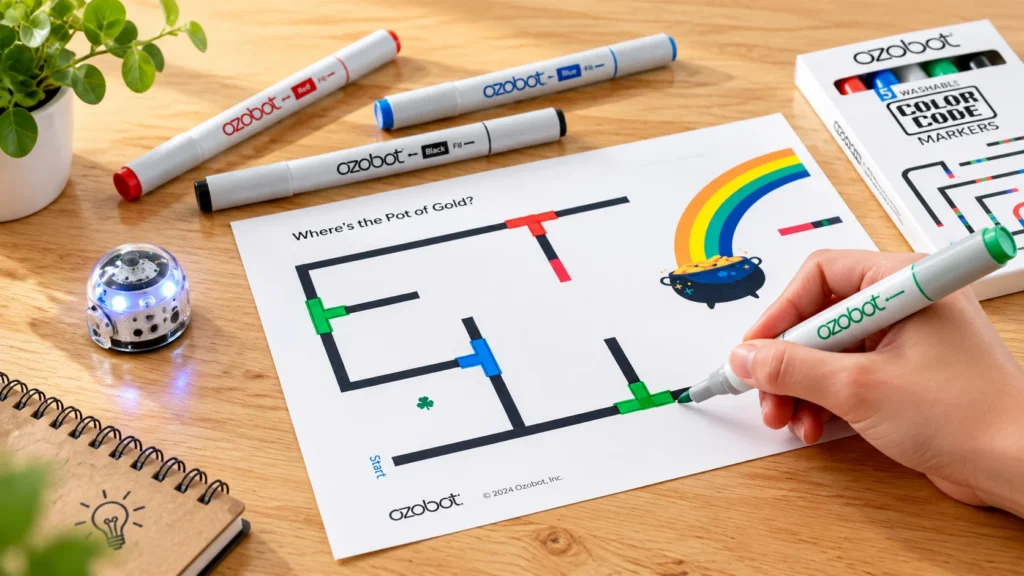
Arbeite auf einer weißen Unterlage mit klaren Linien und verwende die Farbcodekarte. Die Reihenfolge der Farben macht einen Unterschied.

Fange klein an: mit einer Route und einem Befehl. Überlege, was passiert, lass den Roboter fahren und vergleiche das Ergebnis. So wird der Zusammenhang zwischen deinem Programm und der Bewegung direkt sichtbar.

Programmieren-mit-Farbcodes

Was kann ein Farbcode bewirken?

Geschwindigkeit: Lass den Roboter zum Beispiel langsamer oder schneller fahren.

Richtung: Gib an einer Kreuzung einen Befehl für links, rechts oder geradeaus.

Aktion: Entdecke besondere Bewegungen wie Drehungen. Auf der Karte siehst du, welcher Farbcode und wie viel Platz dafür benötigt werden.

Die Beispiele veranschaulichen das Prinzip. Verwende die Karte zu deinem Roboter, um die genauen Farben und ihre Platzierung zu sehen.

Ozobot Evo folgt einer Route auf einem Farbcode-Arbeitsblatt

Sieh dir an, wie du Farbcodes zeichnest

In diesem englischsprachigen Ozobot-Video siehst du, wie du klare Farbcodes erstellst.

Blockprogrammierung

Blöcke ziehen und kombinieren

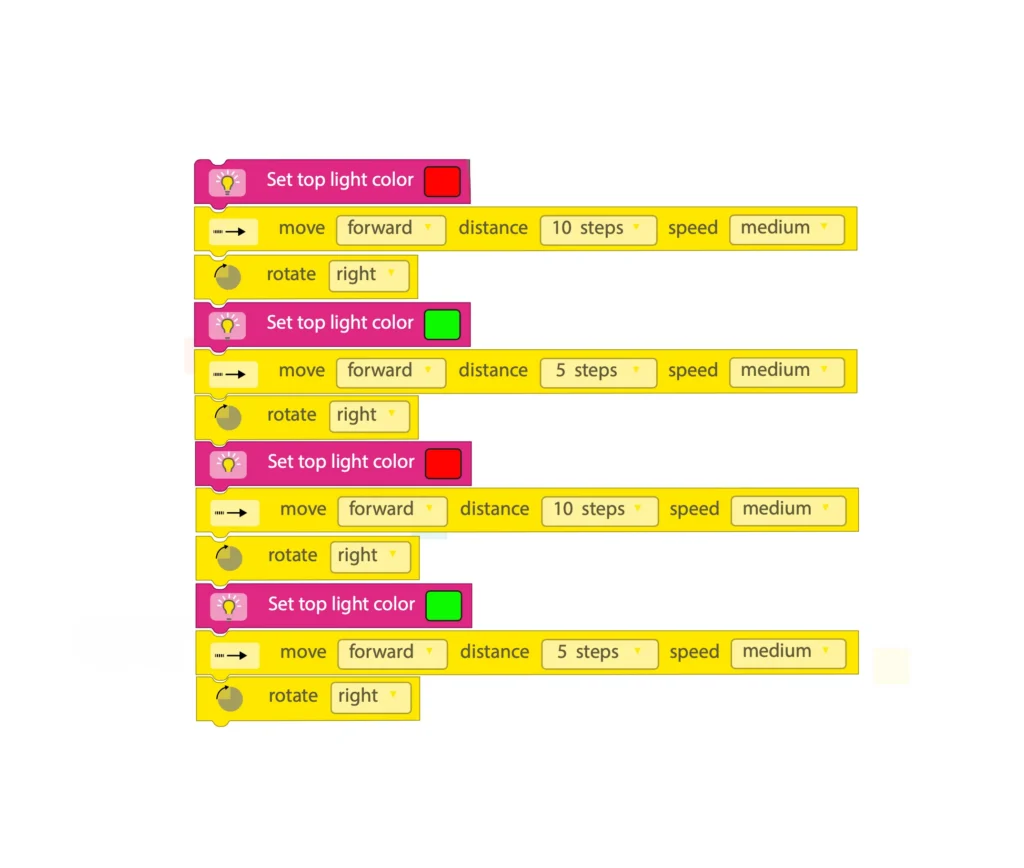
Bei der Blockprogrammierung gibt es für jeden Befehl einen eigenen Block. Du ziehst visuelle Blöcke auf eine Arbeitsfläche und kombinierst sie zu einem Programm. Zusammen legen sie fest, was der Roboter tun soll.

Du kannst mit wenigen Bewegungen anfangen. Später kannst du zum Beispiel eine Wiederholung hinzufügen, damit eine Reihe von Befehlen erneut ausgeführt wird. Indem du einen Block änderst und das Ergebnis testest, untersuchst du, was diese Änderung bewirkt.

Die verfügbaren Blöcke und die Art ihrer Verbindung unterscheiden sich je nach Roboter. Wähle unten die passende Software aus.

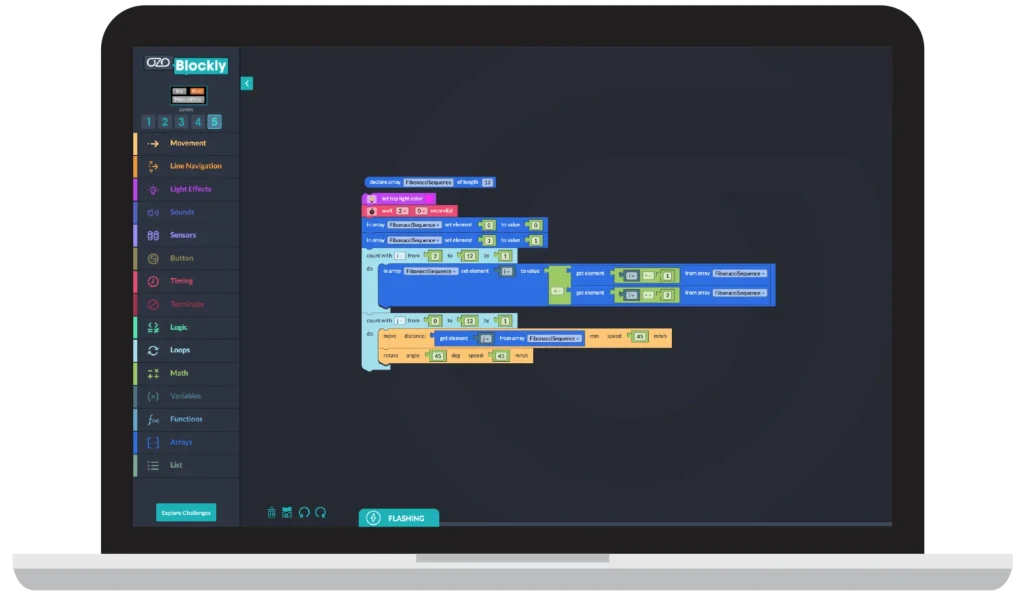
Laptop mit einem Programm aus Blöcken

OzoBlockly

Die Umgebung für die Blockprogrammierung mit Bit+. Die fünf Schwierigkeitsstufen führen von einfachen zu anspruchsvolleren Blöcken.

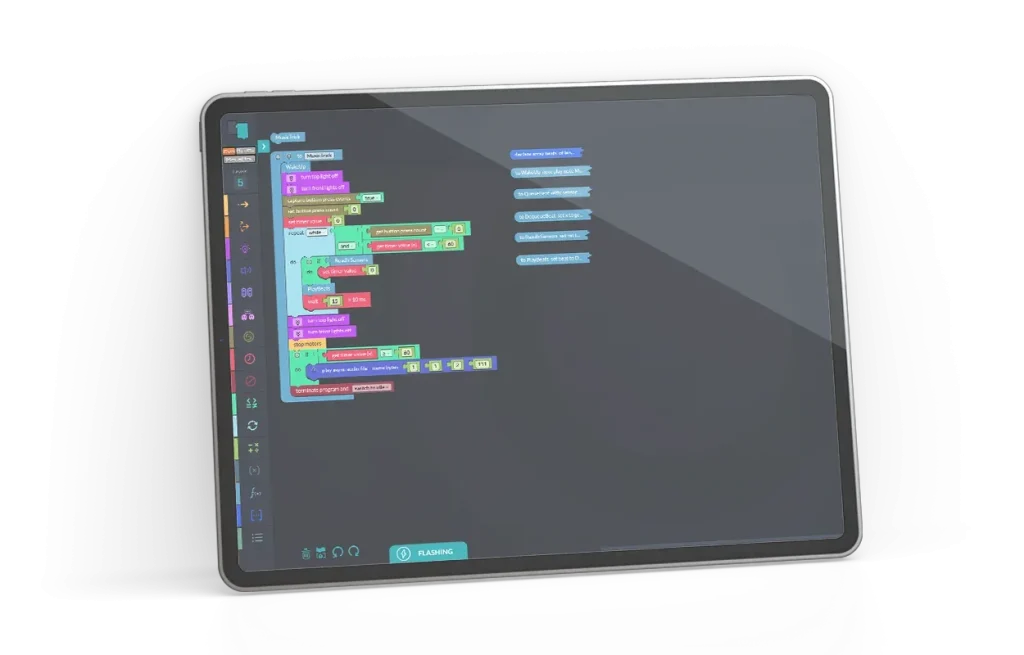
Visuelle Programmierblöcke im Ozobot Editor auf einem Tablet

Ozobot Editor

Die Umgebung für Evo und Ari zum Programmieren mit Blöcken und Python. Die Blöcke sind auf die Funktionen des ausgewählten Roboters abgestimmt.

Programmieren mit Python

Mit Python schreibst du Befehle als textbasierten Code. So entwickelst du deine Programmierkenntnisse weiter, wenn du mehr machen möchtest als mit Blöcken.

Für Evo und Ari. Du schreibst Python-Programme im Ozobot Editor und sendest sie an den Roboter. Das offizielle Python-SDK enthält außerdem Beispiele für Evo und Ari. Welche Funktionen du nutzen kannst, hängt vom Modell ab.

Der Python-Einstiegsleitfaden hilft dir, die Verbindung und den Aufbau eines Programms zu verstehen. Wähle darin die Anweisungen für deinen Roboter aus.

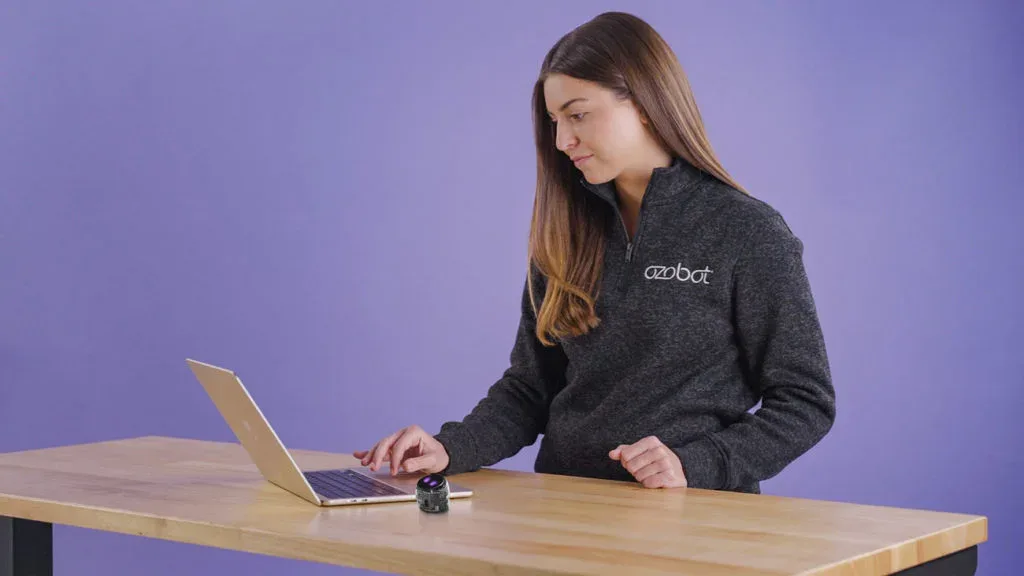
Lehrer*in programmiert Ari mit einem Laptop

Welcher Roboter passt zu deiner Programmiermethode?

Bit+, Evo und Ari kannst du alle mit Farbcodes und Blöcken programmieren. Evo und Ari kannst du außerdem mit Python programmieren. Auf der jeweiligen Robotерseite erfährst du, welche Methode zu deiner Aktivität passt.

Beispielstunden

Sieh dir an, wie du Farbcodes, OzoBlockly und den Ozobot Editor in konkreten Unterrichtsstunden einsetzt. Wähle eine Aktivität aus und folge den Anleitungen für den passenden Roboter.

Farbcodes

Langsam und schnell

Untersuche anhand einer Geschichte, wie Farbcodes die Geschwindigkeit von Ozobot verändern.

OzoBlockly

Ein Rechteck zeichnen

Programmiere ein Rechteck und lass den Roboter auf den langen und kurzen Seiten unterschiedliche Farben anzeigen.

Visuelle Programmierblöcke im Ozobot Editor auf einem Tablet

Ari · Ozobot Editor

Der Ozobot Editor

Lerne die Blockprogrammierung für Ari kennen. Programmiere mit Blöcken und lass den Roboter eine Reihe von Befehlen ausführen.

Eine Brücke zum Klassenzimmer

Programmieren im Unterricht

Ein Roboter macht eine Lösung sichtbar. Schüler*innen können eine Aufgabe in Schritte aufteilen, ein Programm erstellen und das Ergebnis besprechen. Das bietet konkrete Anknüpfungspunkte für Computational Thinking.

Im Bereich der digitalen Bildung kannst du besprechen, wie ein Programm das Verhalten steuert. In einer STEAM-Aktivität kannst du Programmieren zum Beispiel mit einer Route, einem Entwurf oder einer Geschichte verbinden.

Beginne mit deinem Lernziel und wähle anschließend den Roboter und die Programmiermethode aus. Mit einer passenden Aufgabe und Anleitung können Schüler*innen gemeinsam Vorhersagen treffen, testen und verbessern.

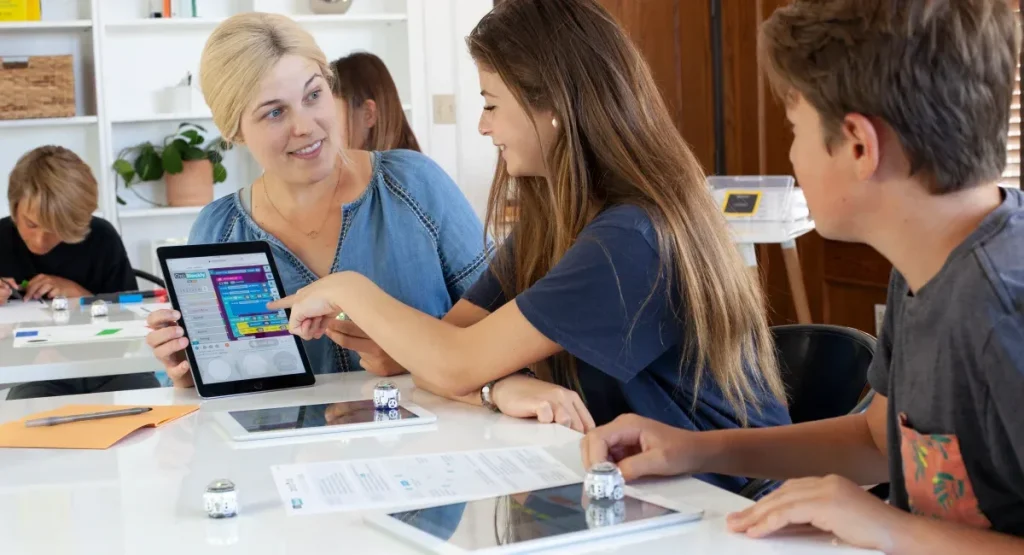
Lehrer*in und Schüler*innen programmieren Ozobot mit einem Tablet im Klassenzimmer

Bereit, mit Ozobot zu programmieren?

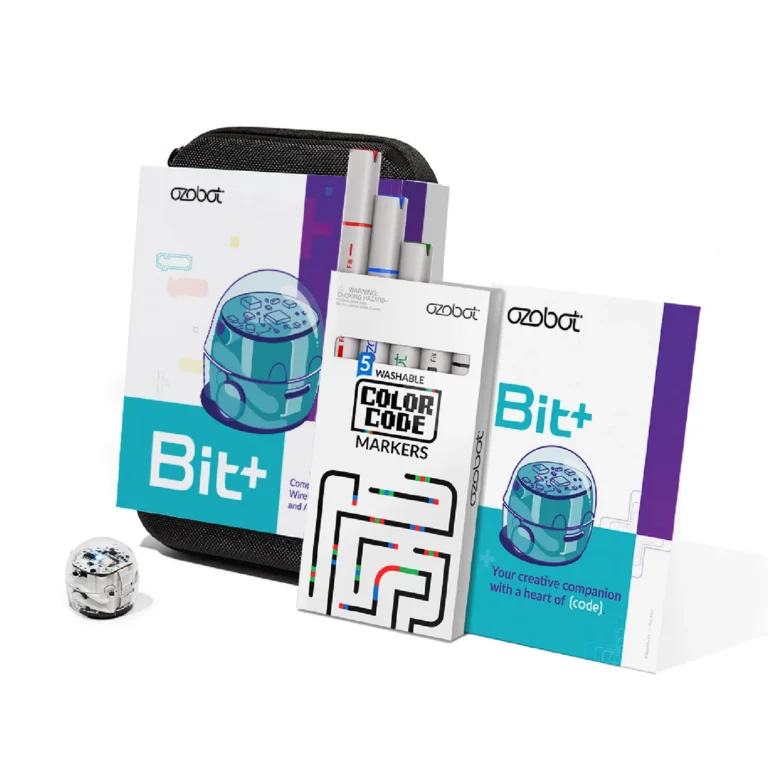
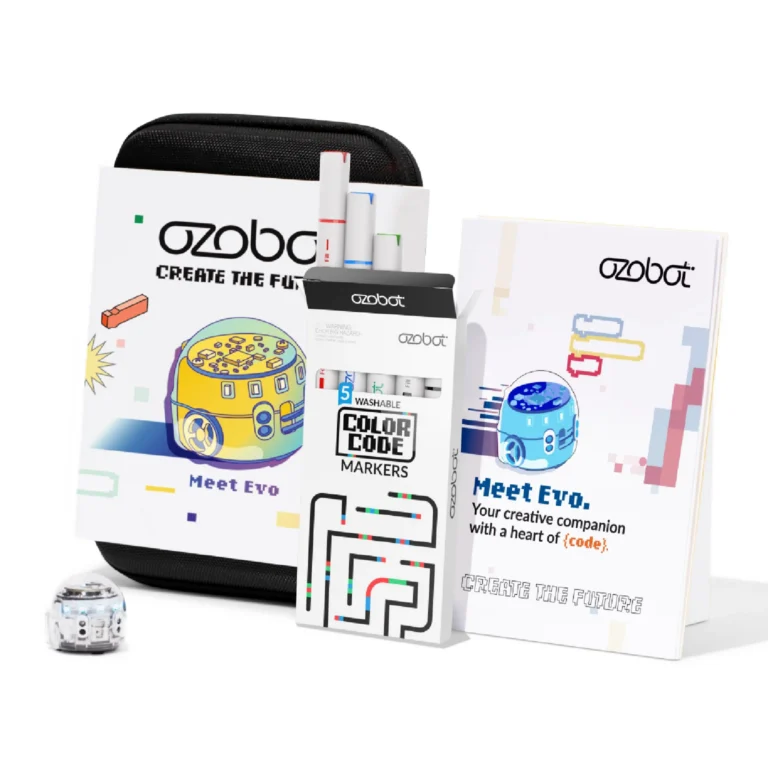
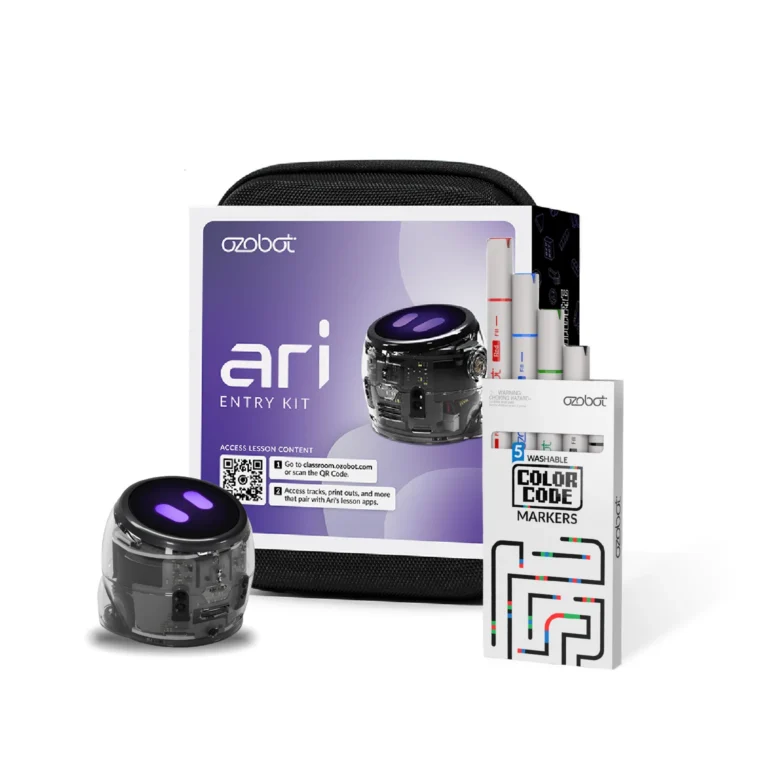
Sieh dir die Entry Kits an und wähle den Roboter aus, mit dem du beginnen möchtest.

Weitere Entdeckungen im Bildungsbereich
Angebot benötigt?

Füge deine Produkte und Mengen dem Warenkorb hinzu und wähle „Angebot erstellen“. Du erhältst ein PDF mit den aktuellen Preisen. Mit einem Geschäftskonto oder Schulkonto wird das Angebot außerdem unter Mein Konto → Angebote gespeichert. Preise und Verfügbarkeit werden beim Bestellen erneut überprüft.

Öffnet in einem neuen Tab

Warenkorb

Deinen Warenkorb laden…