Support
Software und Tools
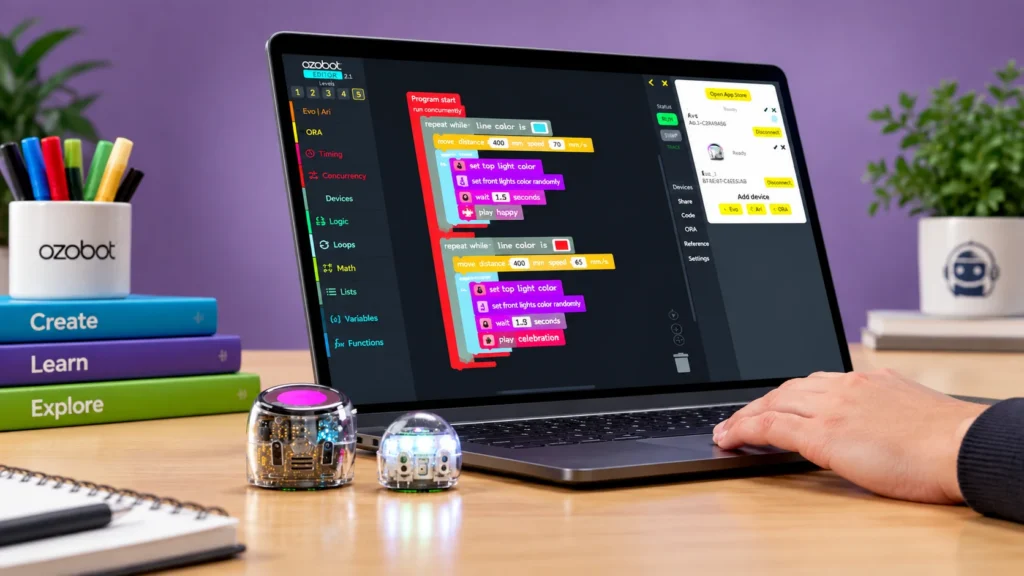
Programmiere Ozobot mit Blöcken in deinem Browser. Wähle OzoBlockly für Bit+ oder Ozobot Editor für Evo und Ari.
Programmierumgebungen
Welche Software passt zu deinem Roboter?
Mit OzoBlockly und Ozobot Editor programmierst du mit Blöcken: Du ziehst visuelle Blöcke herüber und kombinierst sie zu einem Programm. Beide kannst du einfach in deinem Browser öffnen.
Für Bit+
OzoBlockly
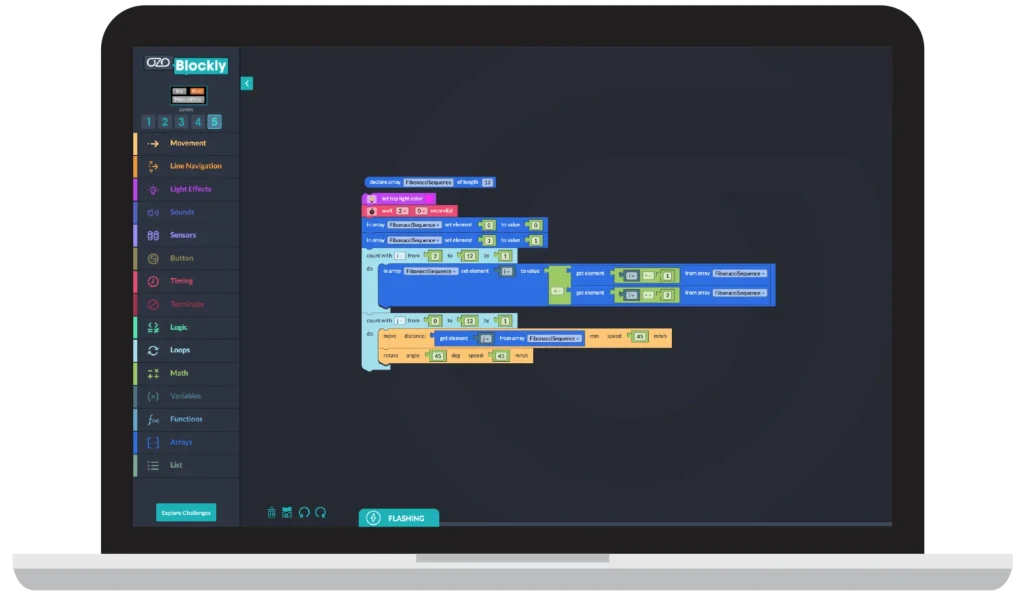
Die Umgebung für die Blockprogrammierung mit Bit+. Die fünf Schwierigkeitsstufen führen von einfachen zu anspruchsvolleren Blöcken.
- Funktioniert mit: Ozobot Bit+ und Ozobot Evo
- Auf: Chromebook, Mac, Windows-PC, iPad und Android-Tablet
Für Evo und Ari
Ozobot Editor
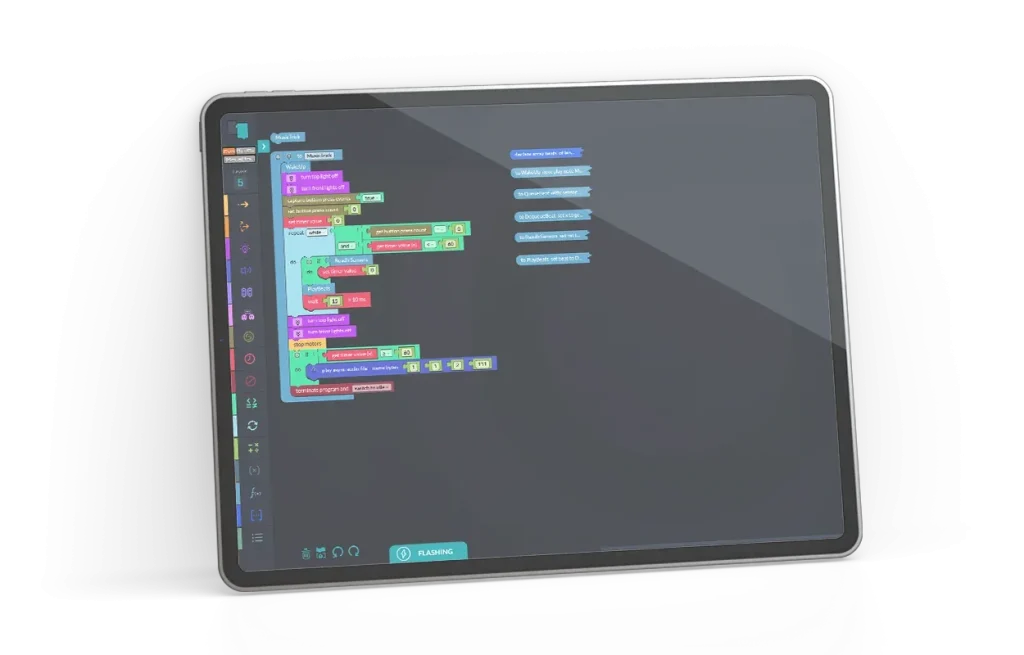
Die Entwicklungsumgebung für Evo und Ari, für Blockprogrammierung und Python. Ozobot Editor ist auch auf Deutsch verfügbar.
- Funktioniert mit: Ozobot Evo und Ozobot Ari
- Auf: Chromebook, Mac, Windows-PC, iPad und Android-Tablet
OzoBlockly
Blockprogrammierung in OzoBlockly
Bei der Blockprogrammierung gibt es für jeden Befehl einen eigenen Block. Du ziehst visuelle Blöcke auf eine Arbeitsfläche und kombinierst sie zu einem Programm. Zusammen legen sie fest, was der Roboter tun soll.
In OzoBlockly wählst du ein Level, das zu dir passt. Du beginnst mit ein paar Bewegungen und fügst später zum Beispiel eine Wiederholung oder eine Auswahl hinzu. Wenn du einen Block veränderst und das Programm erneut testest, findest du heraus, was diese Änderung bewirkt.
So legst du los
OzoBlockly öffnen
Rufe ozoblockly.com in deinem Browser auf und wähle ein passendes Level.
Mit Blöcken programmieren
Ziehe Blöcke auf die Arbeitsfläche und kombiniere sie, bis dein Programm fertig ist.
Auf deinen Roboter laden
Verbinde Bit+ mit dem USB-Kabel mit deinem Computer und lade das Programm hoch. OzoBlockly zeigt dir, wie das funktioniert.
Ozobot Editor
Blockprogrammierung und Python in Ozobot Editor
Ozobot Editor ist die Programmierumgebung für Evo und Ari. Du programmierst mit Blöcken, die zu den Fähigkeiten des ausgewählten Roboters passen, zum Beispiel sich zu bewegen, Lichter leuchten zu lassen und auf die Umgebung zu reagieren. Wenn du bereit für eine größere Herausforderung bist, kannst du in derselben Umgebung mit Python programmieren.
Ozobot Editor ist auch auf Deutsch verfügbar. Wähle zuerst deinen Roboter aus; der Editor zeigt dann nur die Blöcke an, die zu diesem Roboter passen.
So legst du los
Ozobot Editor öffnen
Rufe editor.ozobot.com in deinem Browser auf.
Wähle deinen Roboter
Wähle deinen Roboter aus und programmiere mit den passenden Blöcken.
Verbinden und testen
Verbinde deinen Roboter und übertrage das Programm. Passe es an und teste es erneut, bis es so funktioniert, wie du möchtest.