Einen Lernroboter für die ganze Grundschule auszuwählen, ist nicht einfach. Händler nennen oft andere Altersangaben als die Hersteller, und manche Geräte heißen „Roboter“, obwohl sie gar nicht fahren. Für diesen Vergleich haben wir deshalb die offiziellen Websites der Hersteller geprüft (November 2026). Wir schauen auf fünf Dinge: für welches Alter ein System gedacht ist, ob du ohne Bildschirm starten kannst, welche Geräte du zusätzlich brauchst, wie es danach weitergeht und wie es in den Unterricht passt. Wir verkaufen Ozobot. Deshalb steht bei jedem System auch, wann es besser passt als Ozobot. Preise nennen wir nur für Ozobot, aus unserem Shop; die Preise der anderen Hersteller hängen vom Händler ab.
Worauf kommt es in der Grundschule an?
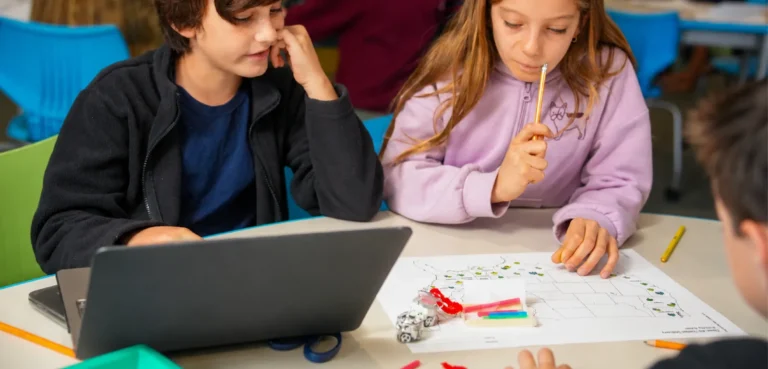
- Klasse 1–2 oder Klasse 3–4. Jüngere Kinder brauchen etwas zum Anfassen: Tasten, Karten oder Linien auf Papier. Ab Klasse 3 können viele Kinder mit Blöcken auf einem Bildschirm programmieren.
- Ohne Bildschirm starten. Ein Einstieg ohne Tablet ist für die Jüngsten oft einfacher. Außerdem brauchst du dann keine Geräte und kein WLAN.
- Zusätzliche Geräte. Systeme, die du am Tablet oder Computer programmierst, brauchen genug Geräte in der Klasse.
- Weiterlernen. Kann das System mit den Kindern mitwachsen, oder brauchst du in Klasse 5 etwas Neues?
- Im Fach einsetzen. Für die Grundschule sieht die KMK kein eigenes Fach vor. In der Strategie „Bildung in der digitalen Welt“ heißt es: „Dies wird nicht über ein eigenes Curriculum für ein eigenes Fach umgesetzt, sondern wird integrativer Teil der Fachcurricula aller Fächer.“ Ein Lernroboter sollte deshalb in Sachunterricht oder Mathematik passen, mit Material auf Deutsch.
Welche Lernroboter gibt es für die Grundschule?
| System | Alter oder Stufe laut Hersteller | Erster Schritt | Danach | Zusätzliches Gerät nötig? |
|---|---|---|---|---|
| Bee-Bot (TTS) | „Ideal for Key Stage 1“ (in England die ersten beiden Schuljahre, etwa 5 bis 7 Jahre) | Richtungstasten am Roboter | Bee-Bot-App | Nein (Tasten am Roboter) |
| Blue-Bot (TTS) | „from age 3 and above“ | Richtungstasten am Roboter | App auf Tablet oder PC, per Bluetooth | Nur für die App |
| Calliope mini 3 | Keine Altersangabe; eigene Seite für die Grundschule | Blöcke am Tablet oder Computer | MakeCode mit Blöcken, JavaScript oder Python; weitere Editoren | Ja, „iPads oder Computer“ und Internet |
| micro:bit | Blöcke in MakeCode „for ages 8+“, Python „for ages 11+“ | Blöcke in MakeCode | Python | Ja |
| mBot2 (Makeblock) | Keine eindeutige Angabe gefunden | Roboter bauen, in mBlock programmieren | Python in mBlock | Ja |
| LEGO Education Informatik & KI | „für die Klassen 1–9“, in drei Sets nach Klassenstufe | Mit LEGO bauen und programmieren | Nächstes Set | Ja |
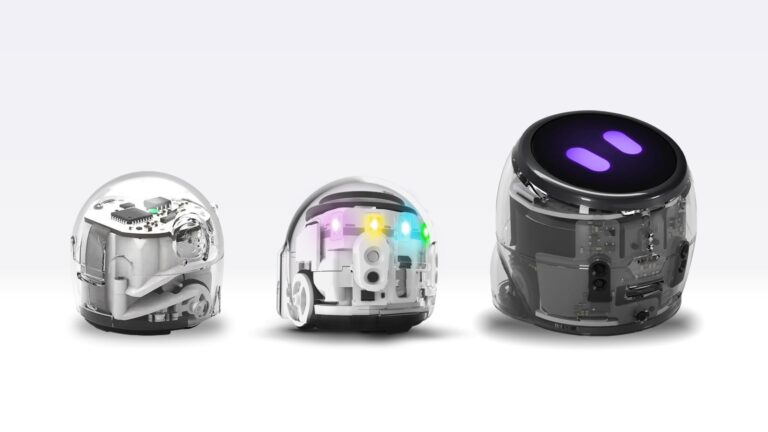
| Ozobot Bit+, Evo, Ari | Evo „K–5“ (etwa 5 bis 11 Jahre), Ari „grades 3-8“ (etwa 8 bis 14 Jahre) | Farbcodes auf Papier, ohne Bildschirm | Bit+: Blöcke in OzoBlockly; Evo und Ari: Blöcke im Ozobot Editor, dann Python | Nein für Farbcodes, ja für Blöcke |
Die Altersangaben stammen von den Websites der Hersteller. Britische und US-amerikanische Hersteller nennen Schulstufen ihres eigenen Landes („Key Stage 1“, „K–5“, „grades 3-8“). Die Umrechnung in Jahre ist von uns.
Welcher Lernroboter passt wann?
Bee-Bot und Blue-Bot: für die Jüngsten
Bee-Bot ist eine gute Wahl, wenn Kinder in der Vorschule oder in Klasse 1 ohne Bildschirm programmieren sollen. Sie drücken eine Folge von Richtungstasten und schauen, ob der Roboter dort ankommt, wo sie wollten. TTS schreibt, Bee-Bot sei „Ideal for Key Stage 1“ und führe Kinder an das Erstellen und Korrigieren einfacher Programme heran. Bee-Bot hat einen Speicher für 256 Schritte und ist aufladbar.
Blue-Bot kann dasselbe und lässt sich zusätzlich per Bluetooth von einem Tablet oder PC aus steuern. Laut TTS ist Blue-Bot „Ideal for learners from age 3 and above“.
Bee-Bot passt besser als Ozobot, wenn deine Kinder noch keine Linien oder Codes zeichnen sollen und du mit großen Bodenmatten arbeiten möchtest.
Calliope mini: in Deutschland gefertigt, mit vielen Editoren
Der Calliope mini ist kein fahrender Roboter, sondern eine kleine Platine mit LEDs, Tasten und Sensoren, zum Beispiel für Licht, Temperatur und Bewegung. Laut Calliope wird auch der Calliope mini 3 „weiterhin in Deutschland gefertigt“. Mit Motoren an der Pinleiste kann er zu einem Roboter oder einem „selbstfahrenden Auto“ werden.
Programmiert wird am Tablet oder Computer: in MakeCode mit Blöcken, JavaScript oder Python, im Calliope mini Blocks-Editor mit Scratch, im Open Roberta Lab und in weiteren Editoren. Für die Grundschule schreibt Calliope: „Dazu gehören ein stabiler Internetzugang sowie iPads oder Computer.“ Zwei Kinder können sich ein Gerät und einen Calliope mini teilen. Den Klassensatz für die Grundschule gibt es laut Calliope „exklusiv über Cornelsen Experimenta“.
Der Calliope mini passt besser als Ozobot, wenn deine Schule genug Tablets oder Computer hat und die Kinder ab Klasse 3 selbst messen, basteln und Sensoren ausprobieren sollen.
Calliope schreibt auf seiner Grundschul-Seite, der Calliope mini sei über den DigitalPakt förderfähig. Das ist eine Aussage des Herstellers. Was der DigitalPakt 2.0 offiziell fördert, erklären wir in DigitalPakt 2.0: Was Schulen 2027 anschaffen können.
micro:bit: die Platine aus Großbritannien
Der micro:bit ähnelt dem Calliope mini: eine programmierbare Platine mit LEDs, Tasten und Sensoren, die selbst nicht fährt. Die Micro:bit Educational Foundation nennt für das Programmieren mit Blöcken in MakeCode „ages 8+“ und für Python „ages 11+“.
Der micro:bit passt besser als Ozobot, wenn deine Schüler*innen ab Klasse 3 oder 4 eigene Mess- und Bastelprojekte machen sollen und später in der weiterführenden Schule mit Python weiterarbeiten.
mBot2: ein Roboter zum Bauen
mBot2 von Makeblock ist ein Roboterbausatz. Die Steuerplatine CyberPi arbeitet mit der Software mBlock. Dort programmieren Kinder mit Scratch-ähnlichen Blöcken oder mit Python. Es gibt viele Erweiterungen, zum Beispiel Sensoren und eine KI-Kamera. Eine eindeutige Altersangabe für mBot2 haben wir auf der Website von Makeblock nicht gefunden.
mBot2 passt besser als Ozobot, wenn das Bauen und Erweitern des Roboters genauso wichtig ist wie das Programmieren, etwa in einer Technik-AG.
LEGO Education Informatik & KI: in Gruppen bauen
LEGO Education beschreibt Informatik & KI als „Informatiklösung für die Klassen 1–9“, mit drei Sets für unterschiedliche Klassenstufen. Ein Set ist für vier Schüler*innen gedacht. Die Kinder bauen Modelle aus LEGO und programmieren sie.
LEGO passt besser als Ozobot, wenn Bauen und Gestalten im Mittelpunkt stehen und du in Vierergruppen arbeitest.
Ozobot: von Farbcodes bis Python
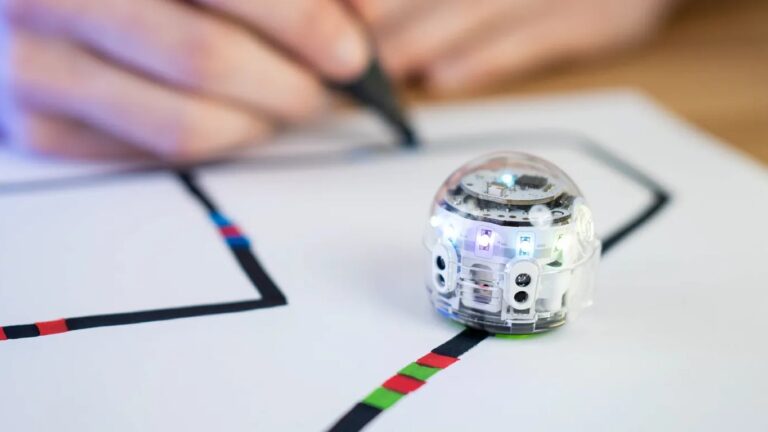
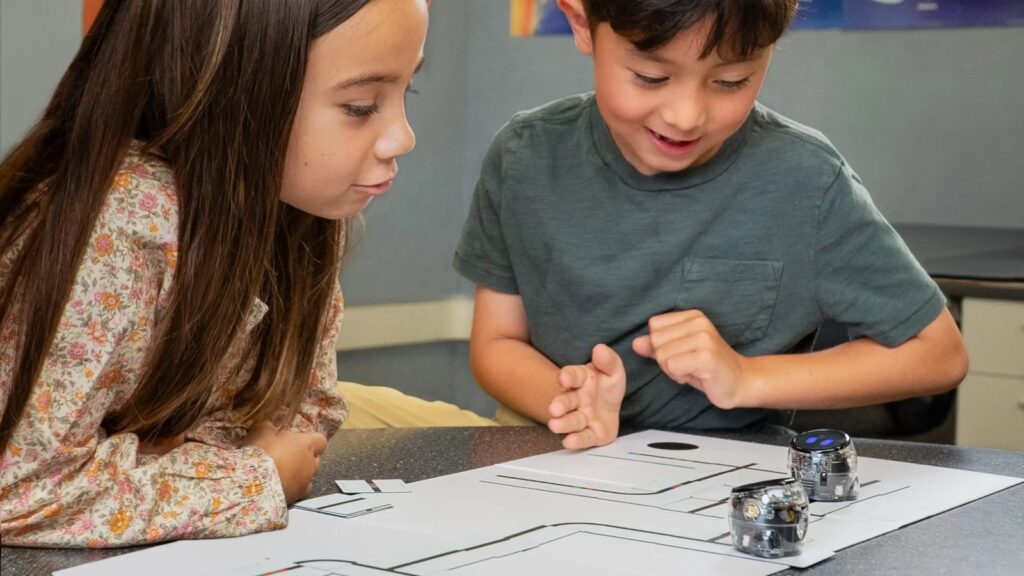
Ozobot ist eine gute Wahl, wenn du ein System suchst, das von der Vorschule bis in die weiterführende Schule mitwächst. Kinder starten ohne Bildschirm: Sie zeichnen eine Linie und Farbcodes auf Papier, oder sie legen Farbcode-Magnete und Farbcode-Aufkleber. Der Roboter folgt der Linie und reagiert auf die Codes, zum Beispiel mit Beschleunigen, Abbiegen oder einer Drehung. Danach programmieren die Kinder mit Blöcken: mit Bit+ in OzoBlockly, mit Evo und Ari im Ozobot Editor. Mit Evo und Ari geht es später mit Python weiter.
Ozobot empfiehlt Evo für „K–5 learners“ und Ari für „learners in grades 3-8“. Welcher der drei Roboter zu deiner Klasse passt, erklären wir in Ozobot Bit+, Evo oder Ari: Welcher Roboter passt zu deiner Klasse?.
Ozobot passt weniger gut, wenn deine Kinder selbst einen Roboter zusammenbauen oder Sensoren anschließen sollen. Dafür sind mBot2, Calliope mini oder micro:bit gemacht.
Was passiert mit LEGO SPIKE?
LEGO Education schreibt: „Nach dem 30. Juni 2026 wird LEGO Education den Direktvertrieb der Produkte des SPIKE Portfolios einstellen.“ Die SPIKE App wird „bis zum 30. Juni 2031“ unterstützt, und auch die Unterrichtsinhalte bleiben bis dahin online. Ersatzteile hält der LEGO Education Kundenservice „bis zum 30. Juni 2028“ vorrätig.
Hast du schon SPIKE-Sets an deiner Schule? Dann kannst du sie noch jahrelang verwenden. Willst du neu kaufen, schau dir die Nachfolger an, zum Beispiel LEGO Education Informatik & KI, oder ein anderes System aus diesem Vergleich.
Was kostet ein Klassensatz?
Für Ozobot nennen wir die Preise aus unserem Shop (Stand 9. November 2026). Jeder Klassensatz enthält 12 Roboter, eine Ladestation, Farbcodestifte und eine Aufbewahrungsbox.
| Klassensatz | Preis zzgl. MwSt. | In Deutschland inkl. 19 % MwSt. |
|---|---|---|
| Bit+ Klassensatz (12) | € 1.259,66 | € 1.499,00 |
| Evo Klassensatz (12) | € 2.436,13 | € 2.899,00 |
| Ari Klassensatz (12) | € 3.486,55 | € 4.149,00 |
Mit einem Roboter für zwei Kinder reicht ein Klassensatz für eine Klasse mit 24 Schüler*innen. Die Mehrwertsteuer richtet sich nach dem Lieferland. Preise anderer Hersteller nennen wir nicht, weil sie je nach Händler und Paket verschieden sind. Vergleiche beim Rechnen auch, wie viele Tablets oder Computer du für ein System zusätzlich brauchst.
Ohne Roboter anfangen: Farbcodes und Routen
Du kannst mit Ozobot-Farbcodes starten, bevor die Roboter da sind. Im Farbcode-Studio legst du eine Route mit Kacheln an oder zeichnest sie selbst, setzt Farbcodes auf die Linie und siehst im Simulator, was der Roboter macht. Dann druckst du die Route in Originalgröße aus. Mit dem Kompetenz-Wegweiser bekommst du für jede Klasse eine Jahresplanung mit kostenlosen Lektionen und den KMK-Kompetenzen, die du damit abdeckst.
Kostenlose Lektionen für Klasse 1 bis 4
Auf unserer Lektionen-Website findest du kostenlose deutschsprachige Lektionen für die Grundschule. Gute Einstiege:
- Einführung in Farbcodes 01: Grundlagentraining (ab der Vorschule, 45 Minuten, Bit+, Evo und Ari)
- Das große OzoRace (Vorschule bis Klasse 5, 45 Minuten, Farbcodes)
- Winterliche Schatzsuche (Vorschule bis Klasse 5, 30 Minuten, Farbcodes und Mathematik)
- Einmaleins-Rennen (Klasse 3, 45 Minuten, Blockprogrammierung mit Evo oder Ari)
Häufig gestellte Fragen
Welcher Lernroboter eignet sich für Klasse 1 und 2?
Für die Jüngsten sind Bee-Bot und Blue-Bot gemacht: Kinder programmieren mit Tasten am Roboter. Mit Ozobot programmieren Kinder ebenfalls ohne Bildschirm, mit Farbcodes auf Papier oder mit Farbcode-Magneten. Calliope mini, micro:bit, mBot2 und LEGO brauchen ein Tablet oder einen Computer.
Was ist der Unterschied zwischen Calliope mini und Ozobot?
Der Calliope mini ist eine Platine mit Sensoren, die Kinder auf einem Tablet oder Computer programmieren. Ozobot ist ein fahrender Roboter, den Kinder zuerst ohne Bildschirm mit Farbcodes und danach mit Blöcken programmieren. Der Calliope mini passt gut zu Mess- und Bastelprojekten, Ozobot zu einem Einstieg ohne Geräte.
Brauche ich für einen Lernroboter Tablets?
Für Bee-Bot und für Ozobot mit Farbcodes nicht. Für Calliope mini, micro:bit, mBot2, LEGO Education und die Blockprogrammierung mit Ozobot brauchst du ein Tablet oder einen Computer. Calliope empfiehlt für die Grundschule, dass sich zwei Kinder ein Gerät teilen.
Kann ich LEGO SPIKE noch verwenden?
Ja. LEGO Education hat den Direktvertrieb nach dem 30. Juni 2026 eingestellt, unterstützt die SPIKE App aber bis zum 30. Juni 2031. Bis dahin bleiben auch die Unterrichtsinhalte online.
Gibt es deutschsprachige Lektionen für Ozobot?
Ja. Auf unserer Lektionen-Website findest du kostenlose deutschsprachige Lektionen für Bit+, Evo und Ari. Du kannst nach Klasse, Fach, Roboter und Programmiermethode filtern.
Quellen
- https://www.tts-group.co.uk/bee-bot-programmable-floor-robot/1015268.html
- https://www.tts-group.co.uk/blue-bot
- https://calliope.cc/schulen/grundschule
- https://calliope.cc/programmieren/editoren
- https://calliope.cc/faq
- https://microbit.org/get-started/what-is-the-microbit/
- https://www.makeblock.com/pages/mbot2-coding-robot
- https://education.lego.com/de-de/
- https://education.lego.com/en-us/products/lego-education-computer-science-and-ai/45520/
- https://education.lego.com/de-de/spike-update-2026/
- https://ozobot.com/products/evo-entry-kit-1
- https://ozobot.com/products/ari-entry-kit
- https://www.kmk.org/fileadmin/Dateien/veroeffentlichungen_beschluesse/2016/2016_12_08-Bildung-in-der-digitalen-Welt.pdf