
Kostenloses Poster
Ozobot kalibrieren
Kalibrierungskreise in Originalgröße für Bit+, Evo und Ari, mit den Schritten für jeden Roboter.

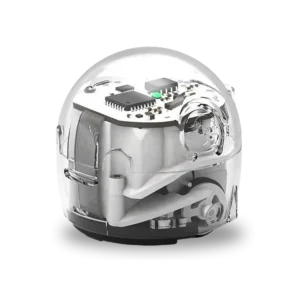
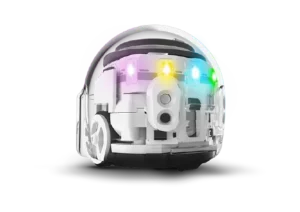
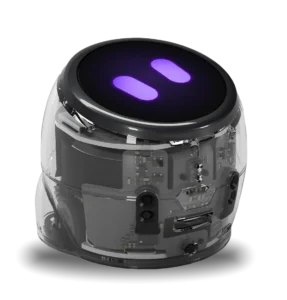
Kostenlos als PDF in A4 und A3 herunterzuladen. Du benötigst weder ein Konto noch eine E-Mail-Adresse.
A4 herunterladen (öffnet in einem neuen Tab) A3 herunterladen (öffnet in einem neuen Tab)
Drucke mit 100 % (Originalgröße) und nicht an die Seite angepasst, damit die Maße auf dem Poster stimmen.
So verwendest du dieses Poster
- Drucke das Poster auf normalem weißem Papier mit 100 % (Originalgröße) aus und laminiere es nicht.
- Miss den Kontrollbalken: Er muss 50 mm lang sein. Ist er kürzer, drucke das Poster erneut aus.
- Kalibriere jeden Roboter zu Beginn der Unterrichtsstunde im Kreis für sein Modell und befolge die Schritte auf dem Poster.
Fragen und Antworten
Wie oft muss ich einen Ozobot kalibrieren?
Vor jeder Unterrichtsstunde, wenn du den Untergrund wechselst (zum Beispiel von Papier zu einer gedruckten Strecke) und wenn der Roboter die Linie oder die Farbcodes nicht richtig erkennt. Auch das Licht im Raum beeinflusst die Sensoren.
Warum ist der Kreis für Ari größer?
Der Kreis muss etwas größer als der Roboter sein. Ari ist größer als Bit+ und Evo, deshalb ist sein Kreis 50 mm groß und der von Bit+ und Evo 40 mm.
Darf ich das Poster laminieren?
Laminiere die Kalibrierungskreise nicht: Auf einer laminierten Oberfläche kann der Roboter nicht richtig kalibrieren. Drucke das Poster auf normalem weißem Papier aus.
Woher weiß ich, ob das Poster in der richtigen Größe gedruckt wurde?
Miss den Kontrollbalken unten: Er muss 50 mm lang sein. Ist er kürzer, drucke erneut mit 100 % (Originalgröße) und nicht an die Seite angepasst.
Mein Roboter blinkt rot. Was jetzt?
Dann hat die Kalibrierung nicht geklappt. Stelle den Roboter genau in die Mitte des Kreises und beginne erneut. Funktioniert es immer noch nicht, prüfe, ob der Kreis gleichmäßig schwarz und nicht laminiert ist.
Quellen
Der Inhalt dieses Posters basiert auf: Kalibrierungstipps und Anleitungen von Ozobot.