
Aktualisieren Sie Ozobot mit Ozoblockly
Um Ihr Update zu starten, gehen Sie zu ozoblockly.com und wählen Sie „Get started“.
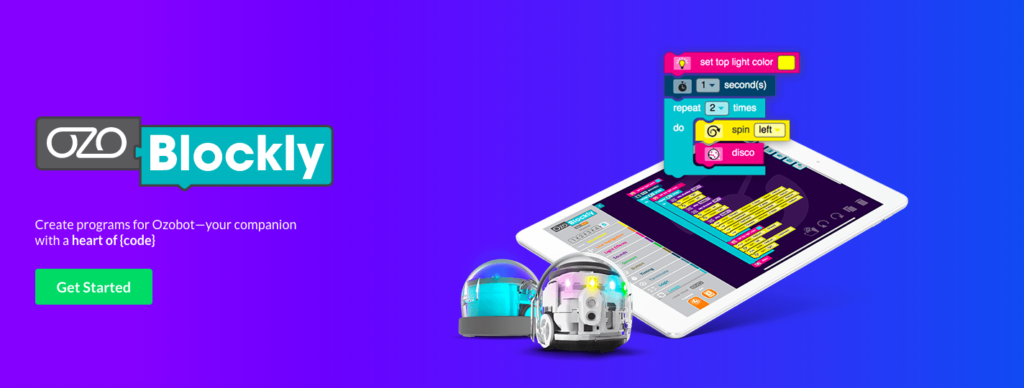
Schalten Sie Ihr Evo ein und verbinden Sie es mit dem Computer (über Bluetooth oder über das Micro-USB-Kabel). Das Aktualisieren der Firmware geht normalerweise schneller, wenn Sie Ihr Evo mit dem Micro-USB-Kabel verbinden.
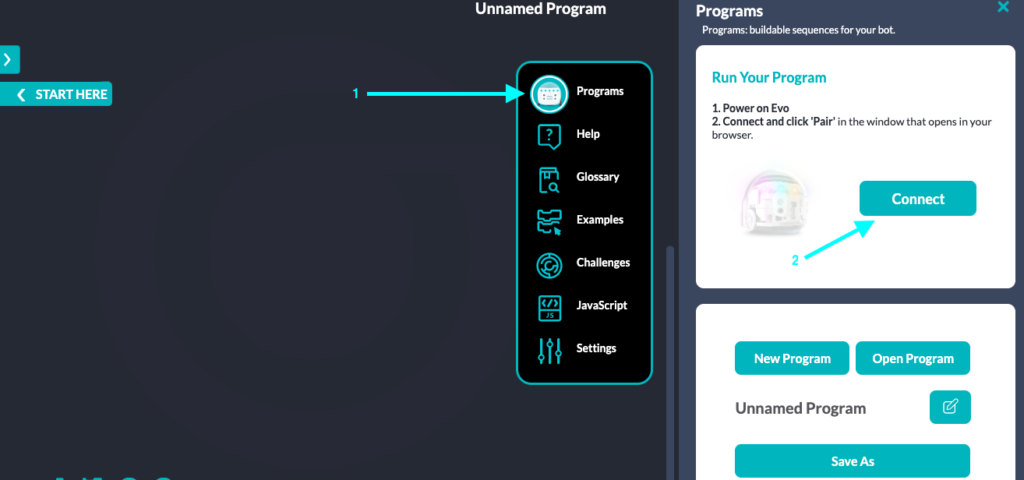
Wählen Sie dann „programs“ und „connect“.
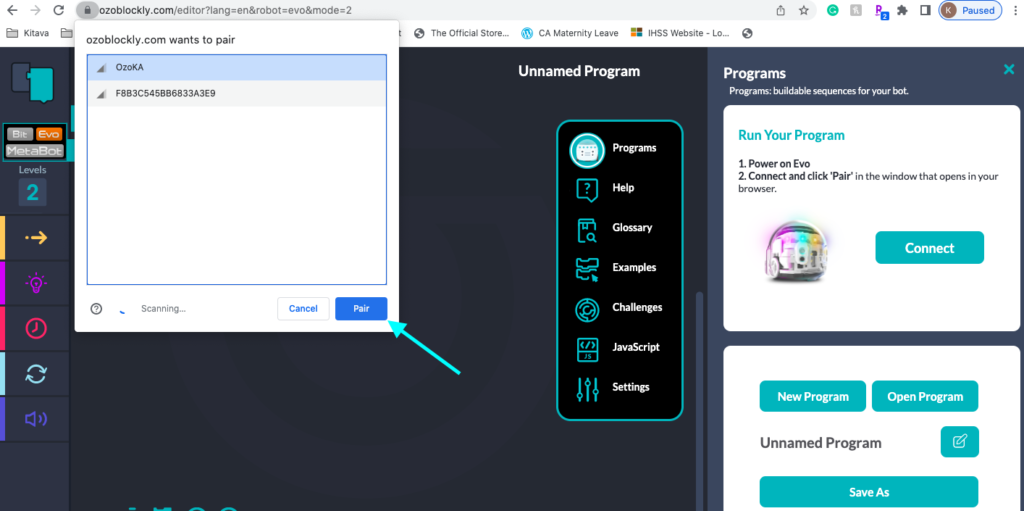
Wählen Sie Ihren Evo aus dem Popup-Menü Ihres Browsers und klicken Sie auf „pair“.
Es erscheint ein Popup, das anzeigt, welche Updates Ihr Bot von „Firmware“, „BLE“ und „Assets“ benötigt. Es könnten alle drei sein oder nur ein oder zwei.
Wählen Sie „Update to Version x.x.x“, um das Update zu starten. Beachten Sie, dass Sie Ihr Evo während dieses Vorgangs möglicherweise erneut verbinden müssen. Wichtig ist, dass Sie das Fenster während dieser Zeit nicht schließen.
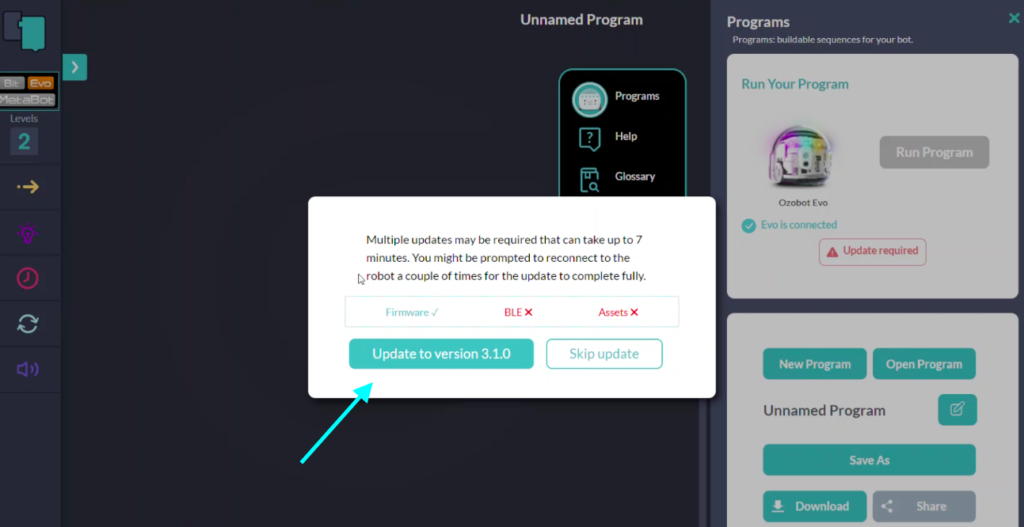
Von Anfang bis Ende kann das Update bis zu sieben Minuten dauern.
Wenn der Bot nach dem Hochladen und Aktualisieren der Firmware neu startet, blinken die LEDs während des Neustarts schnell. Während des Neustarts für BLE blinken die Lichter nicht.
Sobald dies abgeschlossen ist, ist Ihr Evo aktualisiert und einsatzbereit!
Aktualisieren Sie Ozobot mit Python
Um Ihr Update zu starten, gehen Sie zu beta.python.ozobot.com und stellen Sie sicher, dass Ihr Evo angeschlossen und eingeschaltet ist.
Wählen Sie als Nächstes „Connect Robot“ in der oberen rechten Ecke des Bildschirms aus, wählen Sie dann Ihren Evo aus dem Popup-Menü Ihres Browsers aus und klicken Sie auf „Pair“.
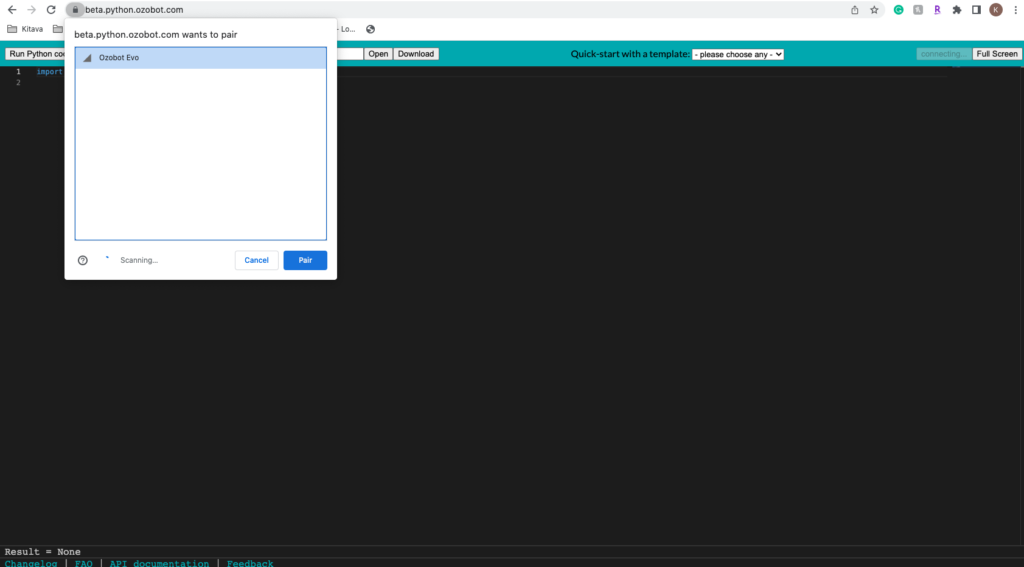
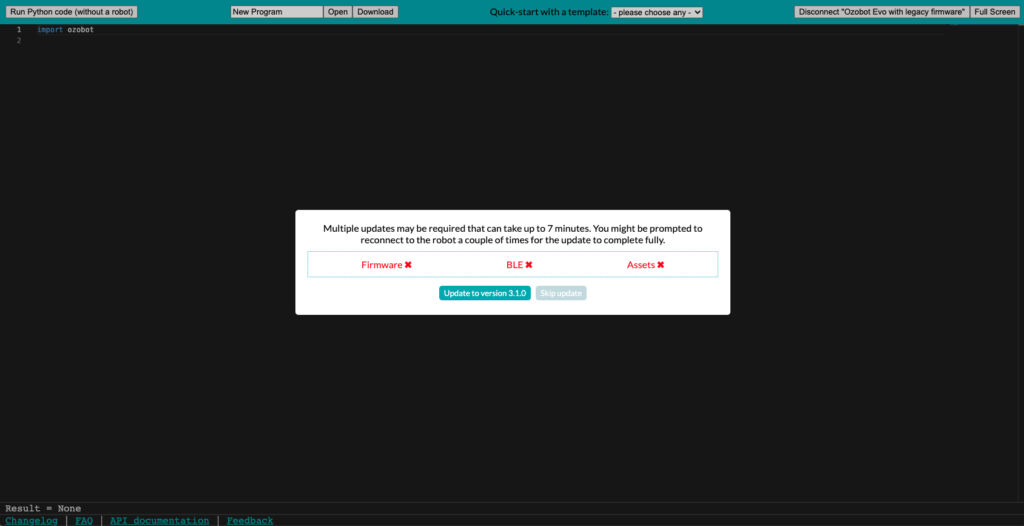
Es erscheint ein Menü mit den erforderlichen Updates: Firmware, BLE oder Assets. Möglicherweise sind nur ein oder zwei Updates erforderlich, oder es sind alle drei erforderlich!
Während des Aktualisierungsvorgangs werden Sie möglicherweise aufgefordert, Ihren Evo-Bot erneut zu koppeln. Es ist wichtig, dass Sie während des Vorgangs die Seite nicht verlassen oder das Fenster schließen.
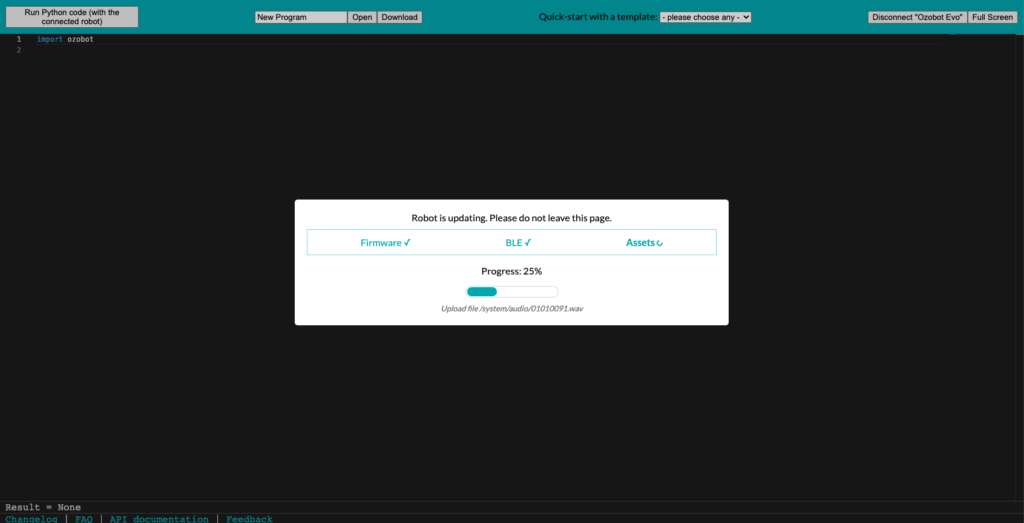
Von Anfang bis Ende kann das Update bis zu sieben Minuten dauern. Sobald dies abgeschlossen ist, ist Ihr Evo einsatzbereit!
Aktualisieren Sie Ozobot mit der App
Öffnen Sie die Evo-App und stellen Sie sicher, dass Ihr Evo angeschlossen und eingeschaltet ist.
Klicken Sie dann auf die Schaltfläche „Connect“ in der oberen rechten Ecke des Startbildschirms und wählen Sie Ihren Evo aus.
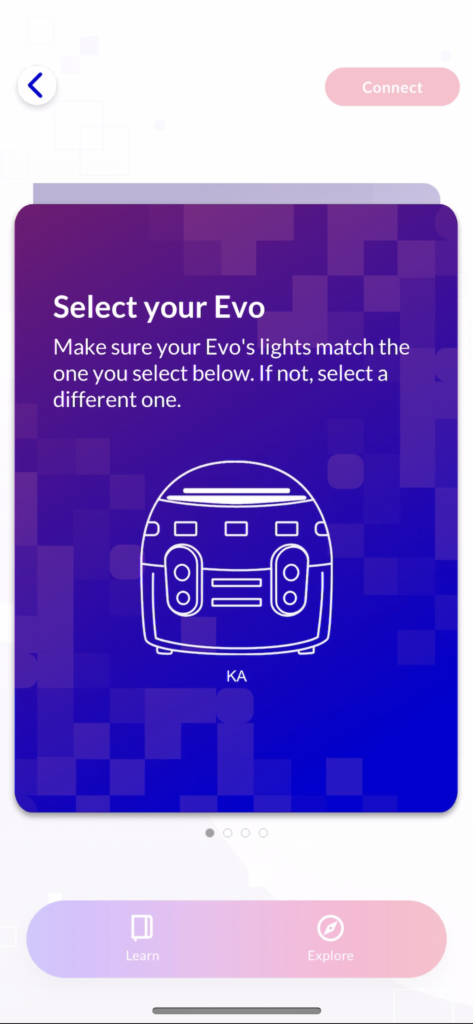
Klicken Sie auf „next“, um mit der Kopplung zu beginnen. Anschließend wird ein Menü angezeigt, in dem Sie gefragt werden, ob Ihr Bot Firmware, BLE und/oder Assets (vielleicht nur eine, zwei oder alle drei!) aktualisieren muss.
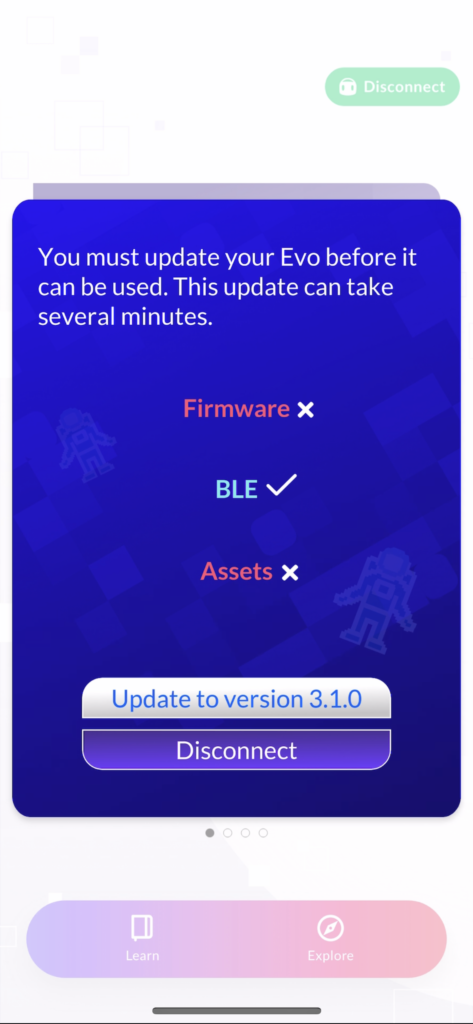
Klicken Sie auf „Update to Version x.x.x“, um das Update zu starten.
Achten Sie darauf, dass Ihr Bildschirm aktiv bleibt, da dies bis zu sieben Minuten dauern kann.
Sobald das Update abgeschlossen ist, ist Ihr Evo einsatzbereit!